
1. Vorbereitung
1. Importvorlage Kontakte herunterladen
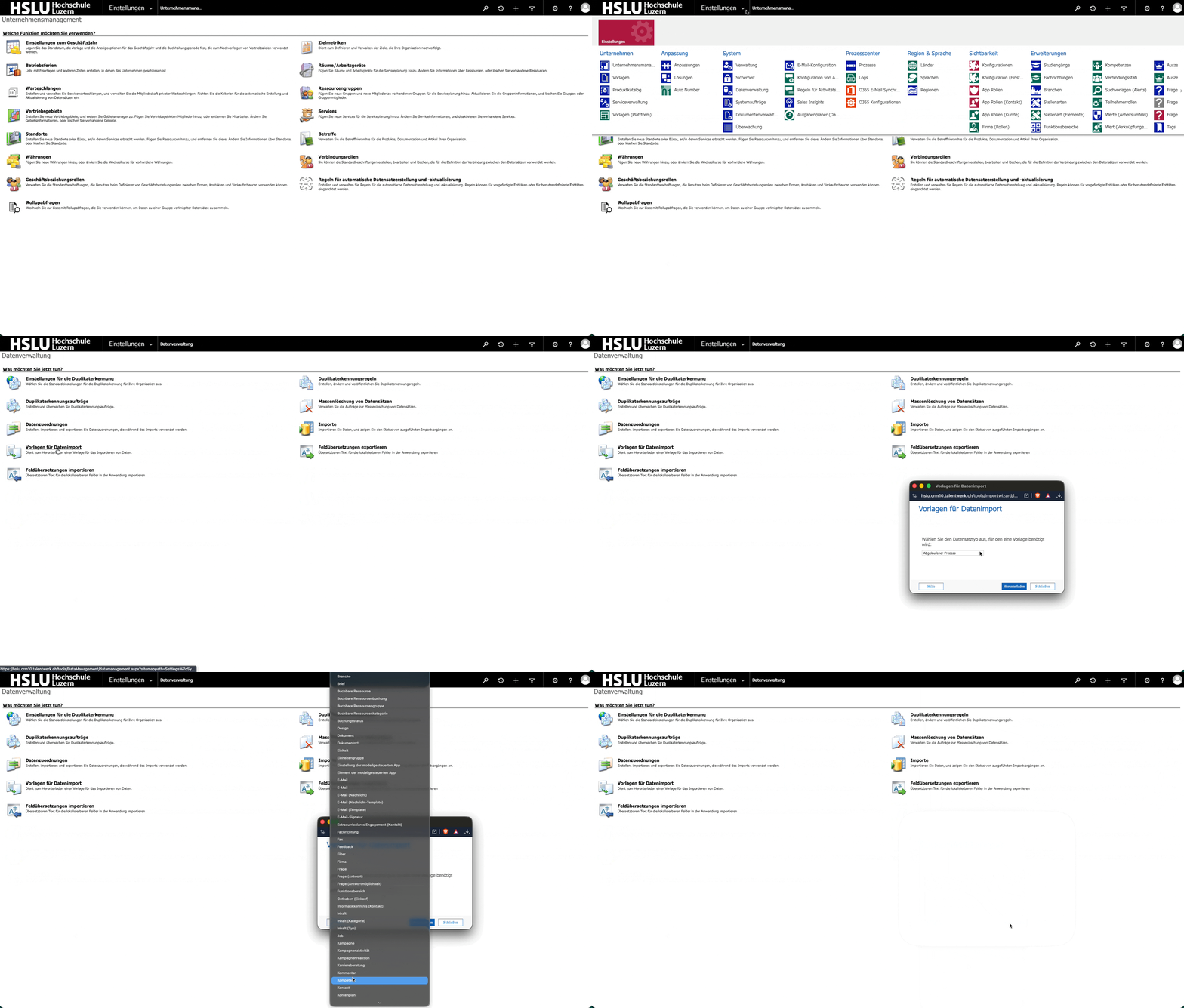
In iAlumni CRM zu Erweiterte Einstellungen > Datenverwaltung > Vorlagen für Datenimport navigieren und Kontakt auswählen
2. Importvorlage befüllen
Importvorlage mit Kontaktdaten aus evento-export gemäss folgender Spaltenzuordnung befüllen:
(Adresse 1 (Korrespondenzadresse) wird je nach Auswahl automatisch ausgefüllt, Adresse 2 = Geschäftsadresse, Adresse 3 = Privatadresse, Adresse 4 = Studienadresse)
evento-export | Importvorlage | Bemerkung / Zielformatierung |
EventoID | EventoID | als Werte einfügen |
SwitchEduId | Switch Edu-ID | |
Nachname | Nachname | |
Vorname | Vorname | |
Geschlecht | ||
Anrede | Geschlecht | Herr;Frau;Neutrale Anrede;Keine Angabe |
Geburtsdatum | Geburtstag | |
Strasse | Adresse 3: Strasse 1 | |
Postfach | Adresse 3: Postfach | |
Postleitzahl | Adresse 3: Postleitzahl | |
Ort | Adresse 3: Ort | |
Land | Adresse 3: Land | Land muss (deutsch) ausgeschrieben sein (Nicht als Kürzel). Gemäss Eintrag in iAlumni CRM. |
Firma | Adresse 2: Name | |
Abteilung | Abteilung | |
FirmaAdresse | Adresse 2: Strasse 1 | |
FirmaPostfach | Adresse 2: Postfach | |
FirmaPostleitzahl | Adresse 2: Postleitzahl | |
FirmaOrt | Adresse 2: Ort | |
FirmaLand | Adresse 2: Land | Land muss (deutsch) ausgeschrieben sein (Nicht als Kürzel). Gemäss Eintrag in iAlumni CRM. |
Telefon1 | Adresse 3: Telephone1 | |
Telefon2 | Adresse 2: Telefon 2 | (Falls Geschäfts Tel) |
Mobile | Adresse 3: Mobile | |
Email1 | E-Mail-Adresse 3 | Benutzername | Muss zwingend eine private E-Mail-Adresse sein. (ggf. kann die HSLU E-Mail Adresse in Feld E-Mail-Adresse 4 (studienadresse) kopiert werden. |
Email2 | E-Mail-Adresse 2 | (Falls Geschäfts E-Mail) |
Email3 | - |
In der Importvorlage folgende Spalten mit Standardwerten auffüllen
Spalte | Wert |
Konfiguration | HSLU Alumni |
Rookie Importdatum | Aktuelles Datum* |
Mitglied seit | Aktuelles Datum* |
Per Du | Ja |
Korrespondenzadresse (Auswahl) | Privatadresse |
Korrespondenz E-Mail (Auswahl) | Privatadresse |
Profil verbergen | Ja |
Datenfreigabe | Nein |
* Wegen Rechnungsstellung Auf Datumsverteilung achten. (Nicht mehr als 250 pro Tag möglich) - im CRM Datum nä. Rechnungsstellung der Premium Loyalty abgleichen.
No Comments