
Mitglieder verwalten
In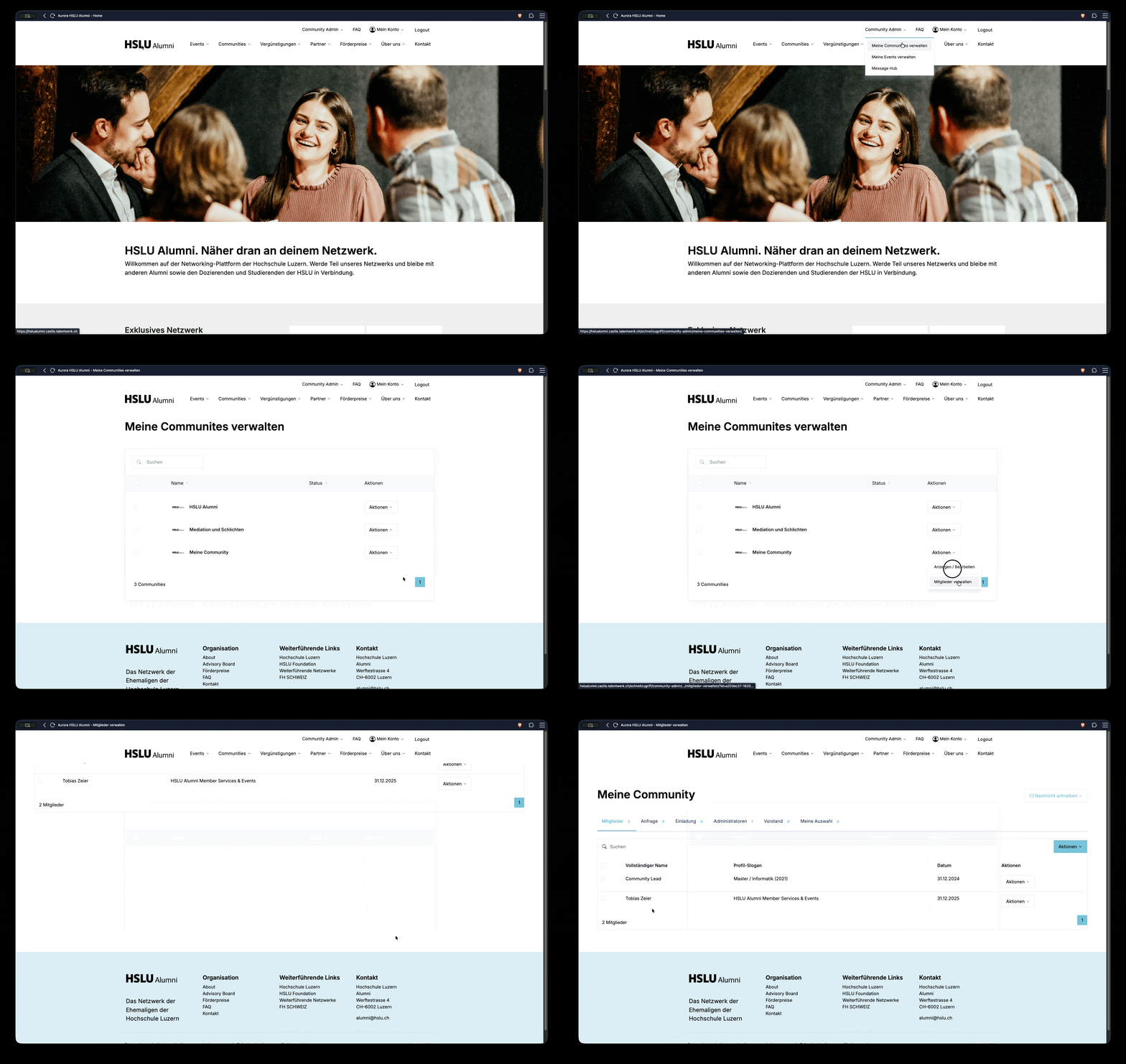
Mitgliedskategorien / Tabs
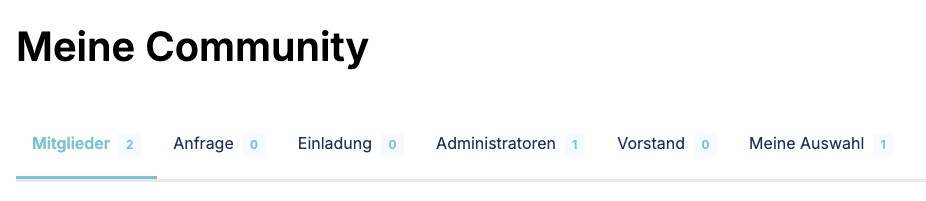
Die Mitglieder einer Community sind in verschiedene Kategorien unterteilt und in entsprechenden Tabs aufgelistet:
- Mitglieder (Alle Mitglieder der
MitgliederverwaltungCommunity) - Anfrage
können(Alle Mitglieder mit einer offenen Beitrittsanfrage (bei geschlossenen Communities)) - Einladung (Alle Mitglieder mit einer offenen Einladung zur Community)
- Administratoren (Alle Community Admins)
- Vorstand (Funktion für Vereine mit Vorstandsmitgliedern - Für HSLU Alumni idR nicht relevant)
- Meine Auswahl (Alle ausgewählten Mitglieder)
Suchen
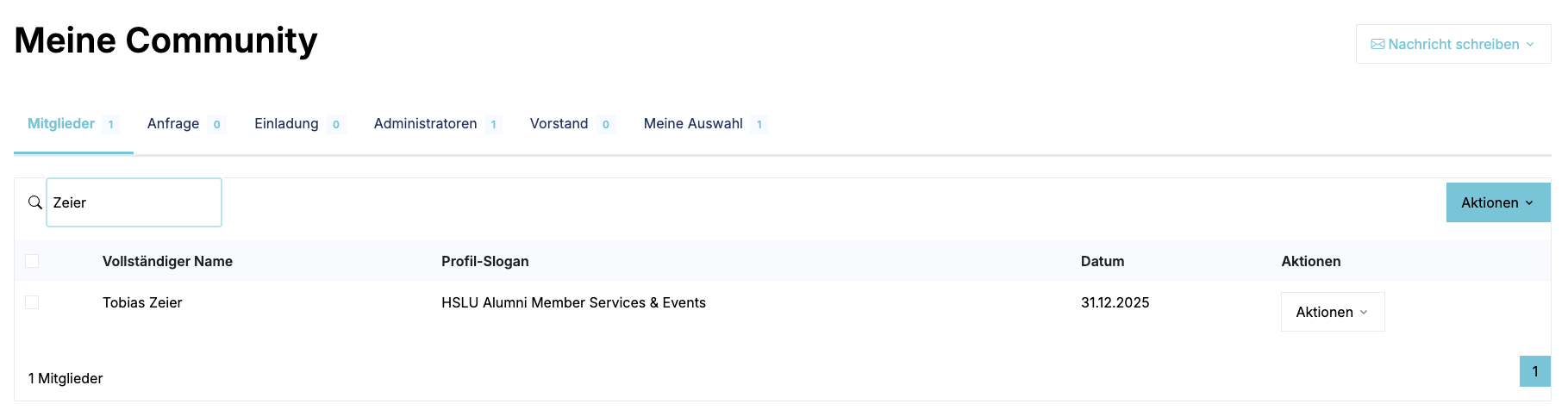
Durchsucht die Mitgliederaktuelle gezielt durchsucht und gefiltert werden. Hier ist es auch möglich ausgewählteAuswahl oder alle Mitglieder, falls nichts ausgewählt.
Aktionen für einzelne Mitglieder
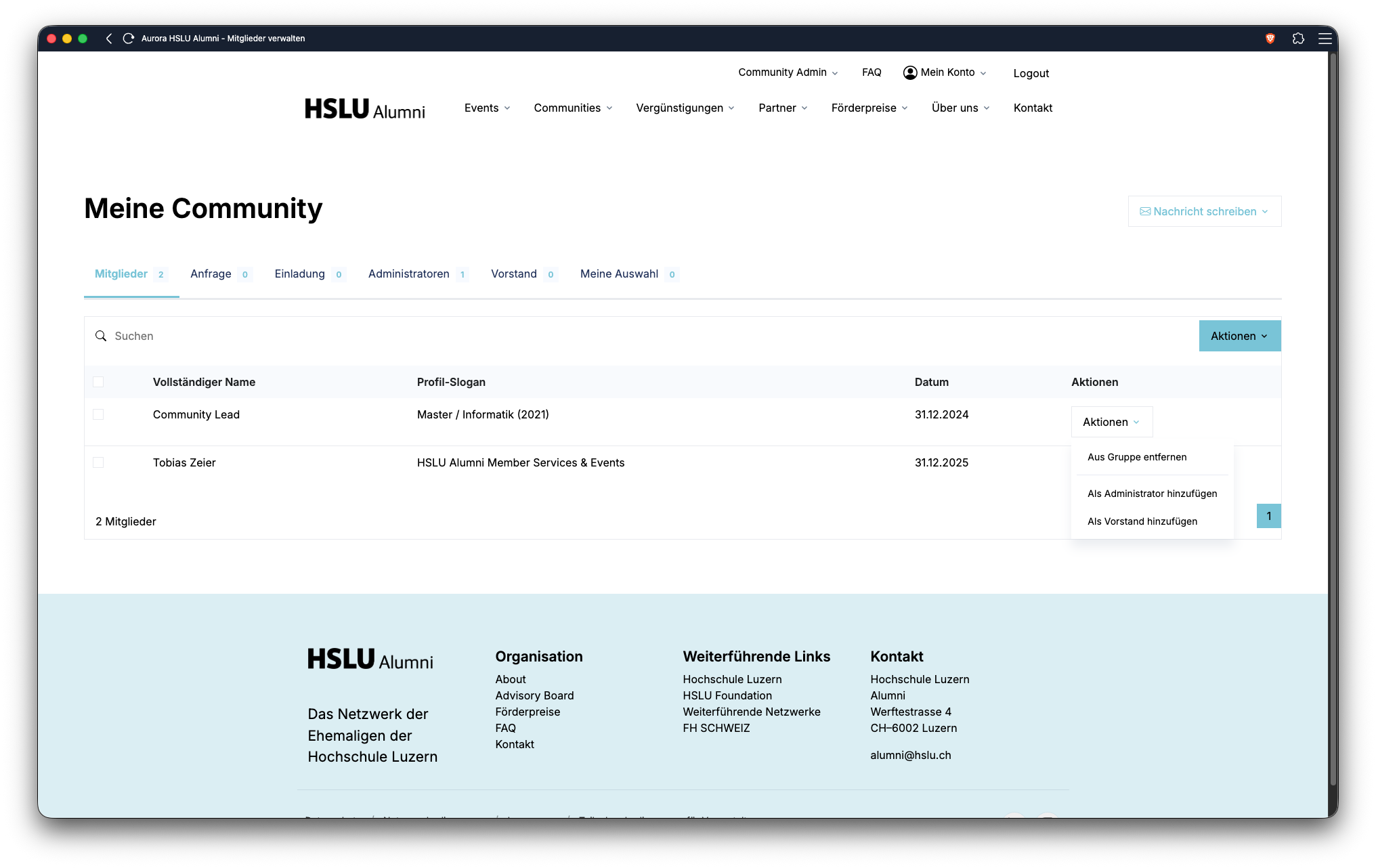
- Aus Gruppe entfernen
- Als Administrator hinzufügen (neue Community Admins)
- Als Vorstand hinzufügen (Funktion für Vereine mit Vorstandsmitgliedern - Für HSLU Alumni idR nicht relevant)
Mehrere / Alle Mitglieder anzuschreiben,auswählen
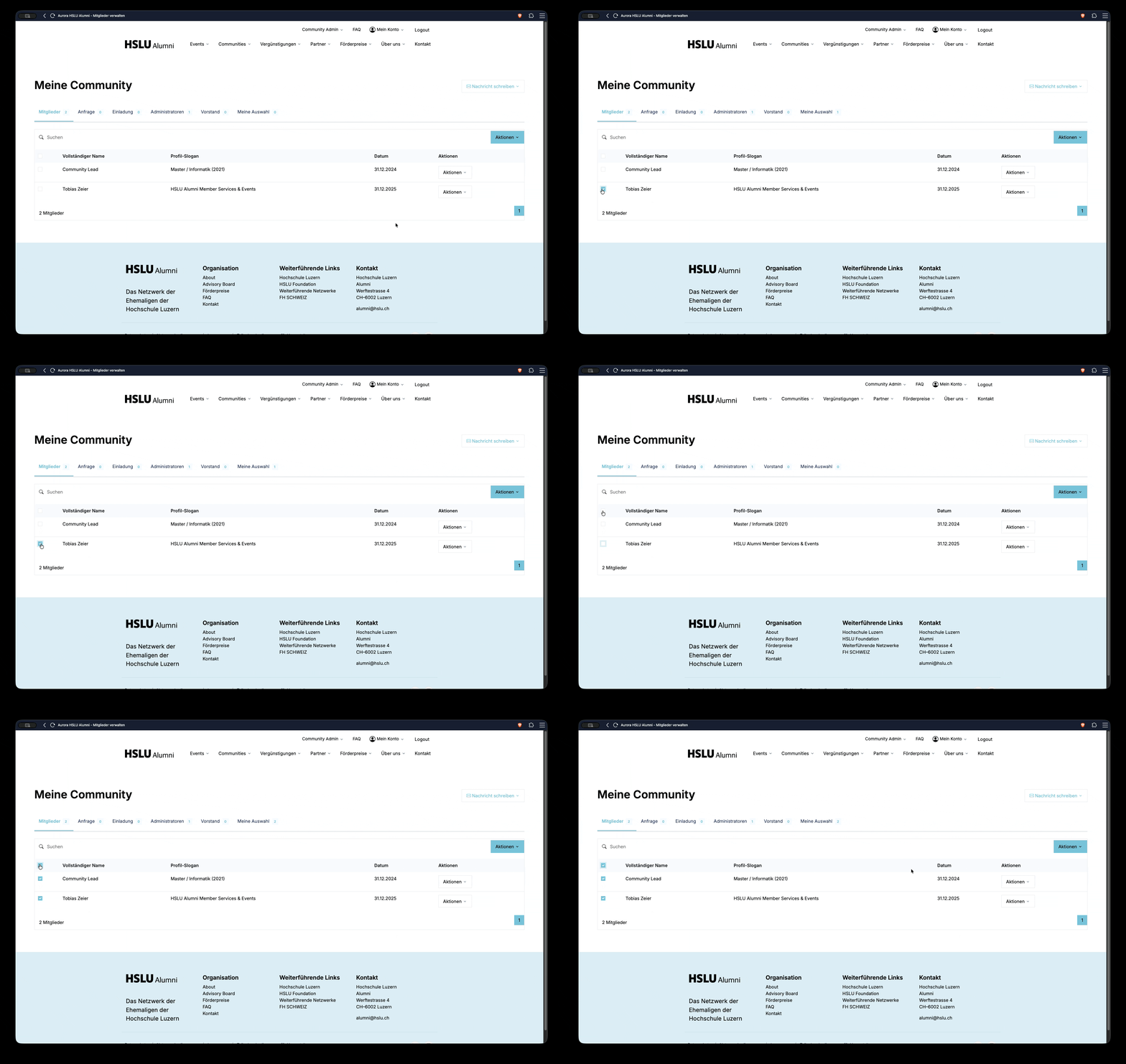
Aktionen für mehrere Mitglieder / Auswahl
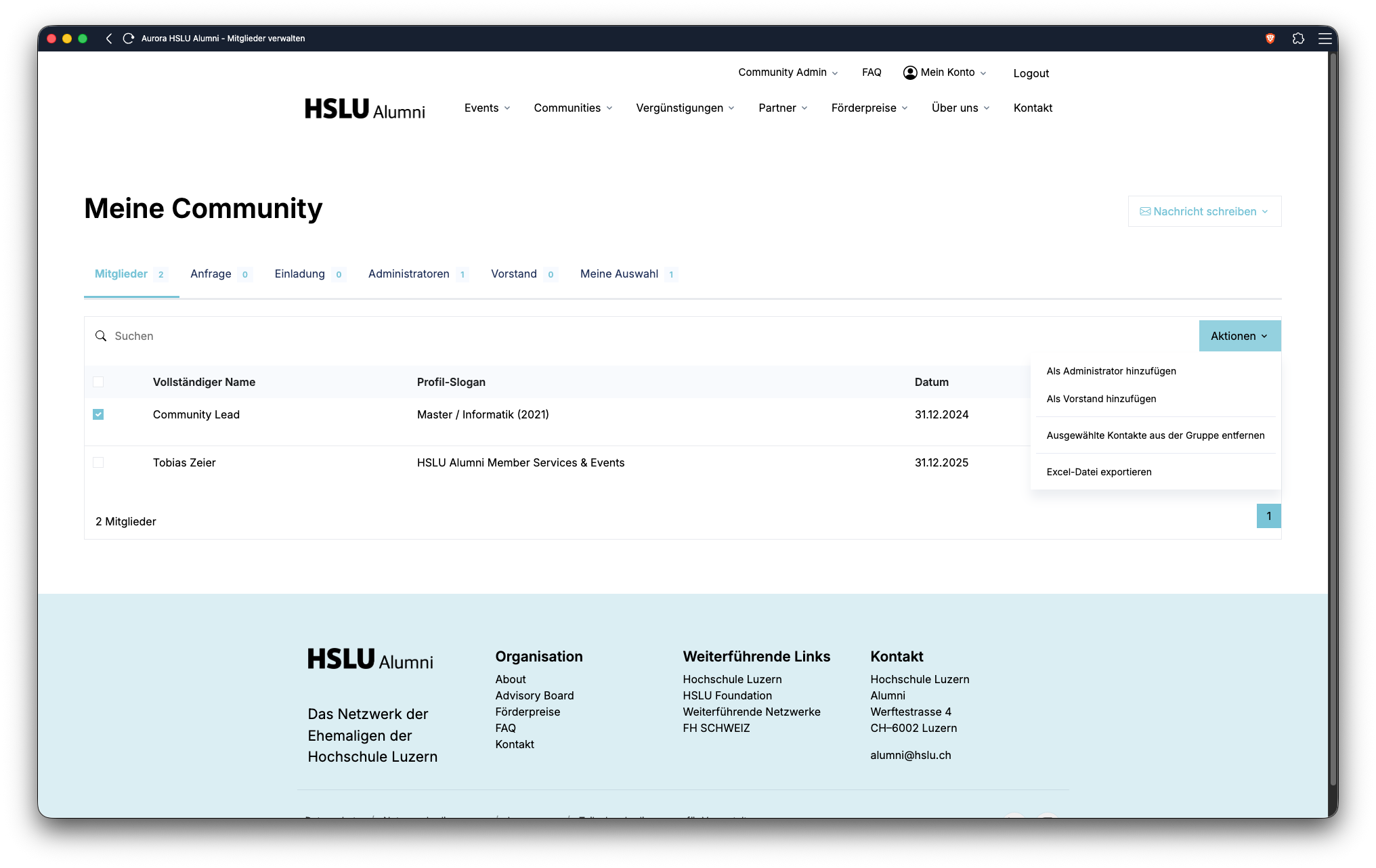
- Als Administrator hinzufügen (Alle ausgewählten Mitglieder zu
exportierenCommunityoderAdminzumachen) - Als
entfernen.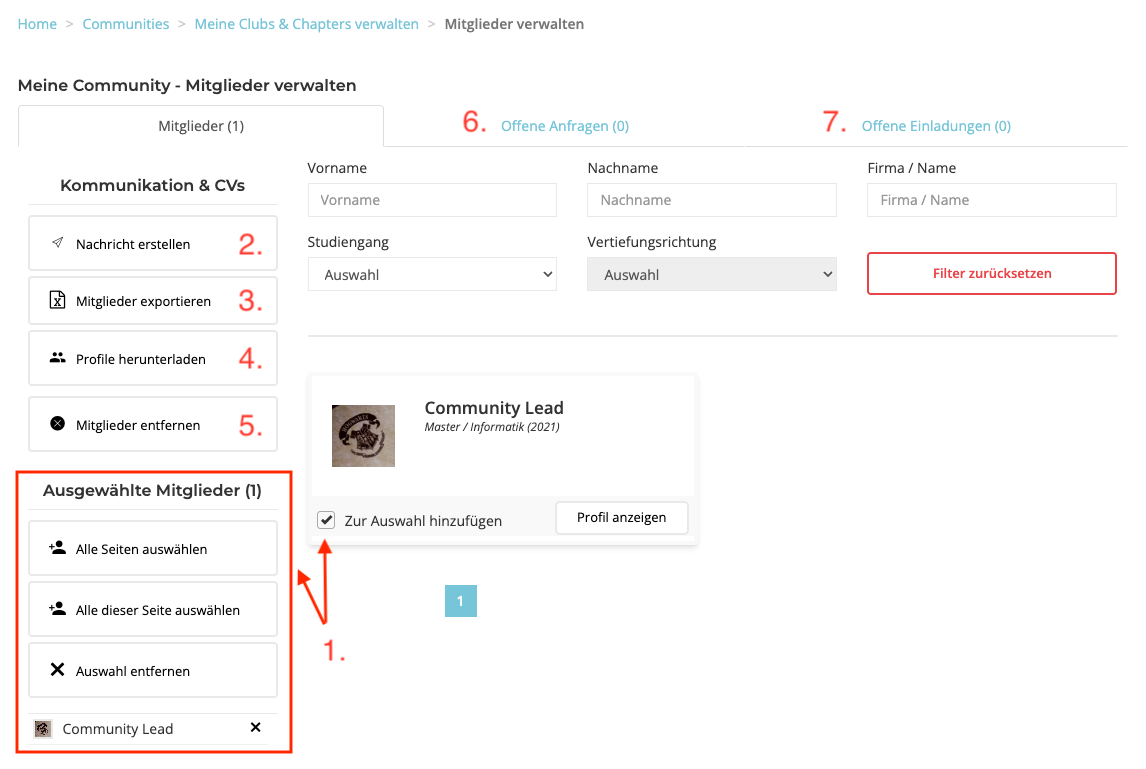
1.VorstandAuswahlEinzelne,hinzufügenmehrere(FunktionoderfüralleVereineMitglieder/Suchergebnissemitauswählen.Vorstandsmitgliedern - Für HSLU Alumni idR nicht relevant)
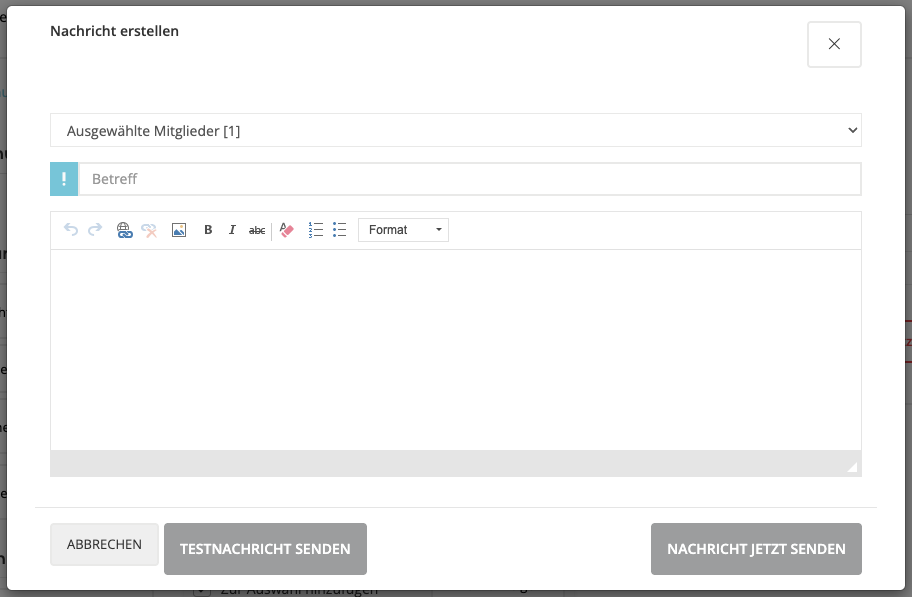
Bevor man eine Aktion ausführen kann, muss mindestens 1 Mitglied ausgewählt sein.2. Nachricht erstellen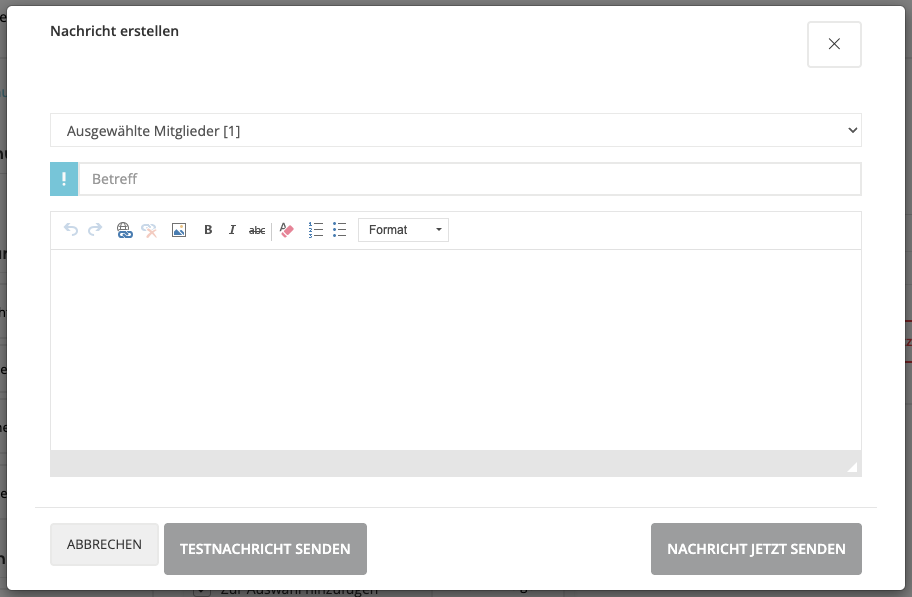
Hier kann man eine Nachricht an ausgewäAusgewählteoderKontaktealle Mitgliederaus derCommunityGruppeerstellen.entfernen- Excel-Datei exportieren (
DropdownExcelauswählen).Nach dem Ausfüllen von Betreff und persönlicher Nachricht empfiehlt es sich, zunächst eine Testnachricht an die eigene E-Mail zu senden.3. Mitglieder exportierenGeneriert eine Excel-Tabelle mit den wichtigsten AngabenListe der ausgewähltenMitglieder.Kontakte erstellen und herunterladen)

Nachricht schreiben
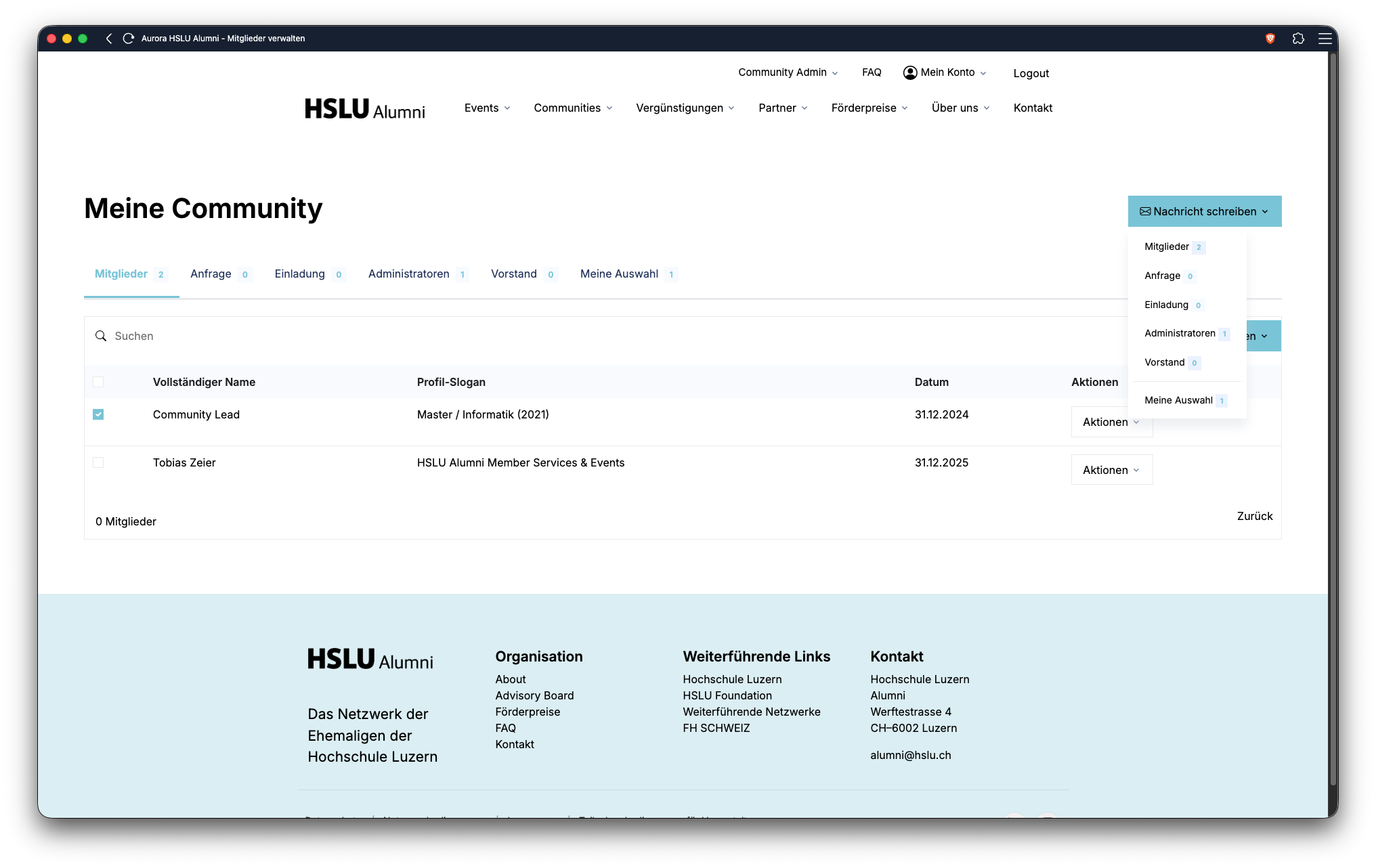
DasErstellt generierteeine Excel-FileNachricht wirdfür perdie Mailgewünschte anZielgruppe
- Mitglieder
den(Alle Mitglieder der Community) - Anfrage (Alle Mitglieder mit einer offenen Beitrittsanfrage (bei geschlossenen Communities))
- Einladung (Alle Mitglieder mit einer offenen Einladung zur Community)
- Administratoren (Alle Community
AdminAdmins) - Vorstand
gesendet(FunktionundfürstehtVereine mit Vorstandsmitgliedern - Für HSLU Alumni idR nichtdirektrelevant) - Meine
alsAuswahlDownload zur Verfügung!4. Profile herunterladenGeneriert ein PDF mit den freigegebenen Profil-Informationen der(Alle ausgewähltenMitgliederMitglieder)
Beim Klick auf die gewünschte Zielgruppe wird ein neuer Nachrichten-Entwurf erstellt und sendetman diesewird perzum MailMessage anHub denweitergeleitet, Community-Lead.
Funktioniertwo derzeit nicht. - last checked: 10.07.2025
5. Mitglieder entfernen
entferntman die ausgewähltenNachricht Mitgliederbearbeiten ausund versenden kann. Mehr dazu auf der Community.nächsten Seite.
6. Offene Anfragen
Bei geschlossenen Communities, bei denen man sich bewerben muss, sieht man hier die offenen Mitgliedschaftsanfragen.
7. Offene Einladungen
Mitglieder, die bereits zur Community eingeladen wurden, aber die Einladung noch nicht angenommen haben, werden hier gelistet.