# 2. Import und Fehlerbehebung
In iAlumni CRM zu [**Erweiterte Einstellungen** ](https://hslu.crm10.talentwerk.ch/main.aspx?settingsonly=true "Erweiterte Einstellungen")**> Datenverwaltung > I**mporte navigieren und **Daten importieren** auswählen
[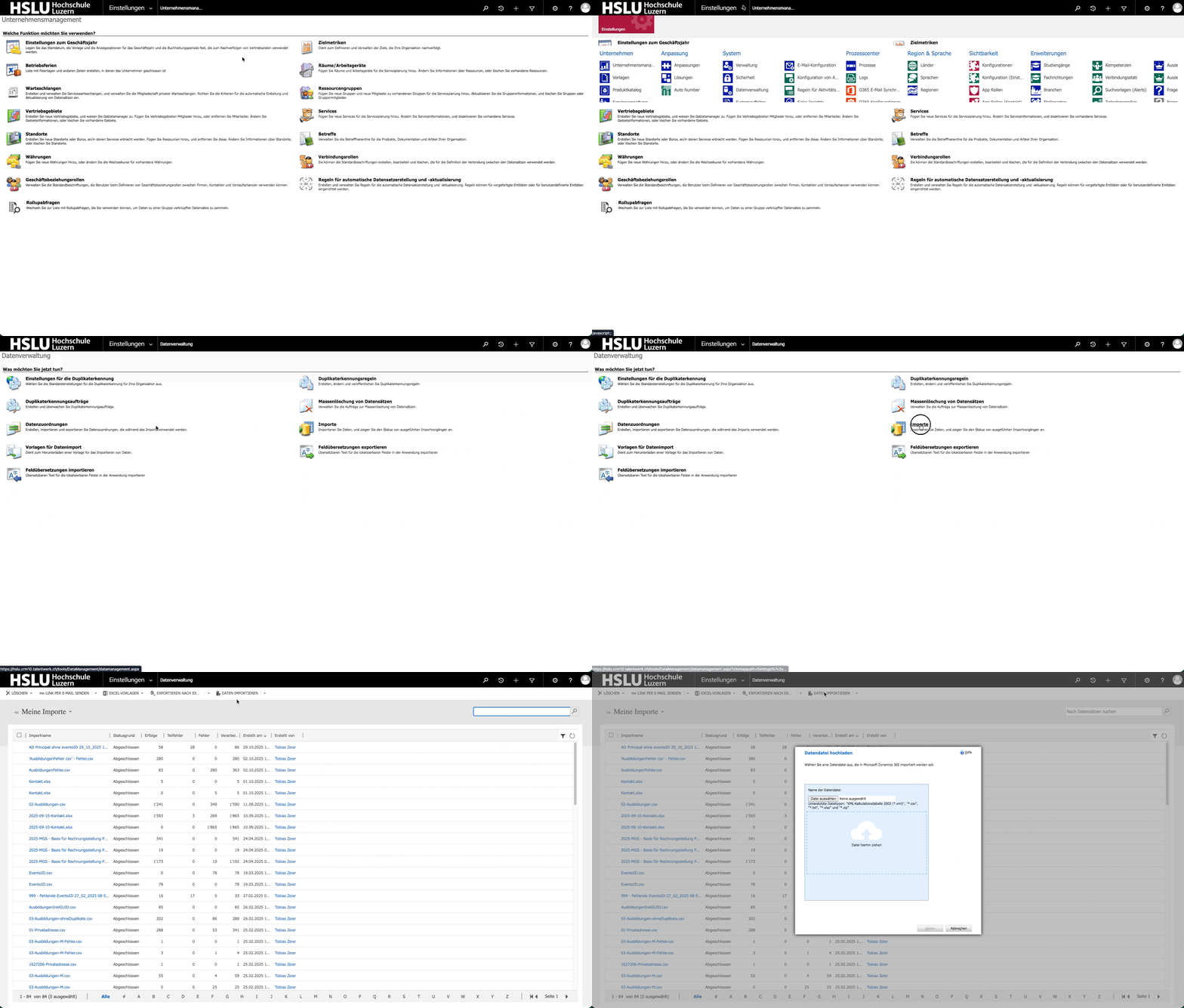](https://docs.hslu-alumni.ch/uploads/images/gallery/2026-01/bildschirmaufnahme-2026-01-15-um-16-47-23.gif)
Abgefüllte Importvorlage auswählen, Allfällige Warnmeldungen quittieren. und Import starten
[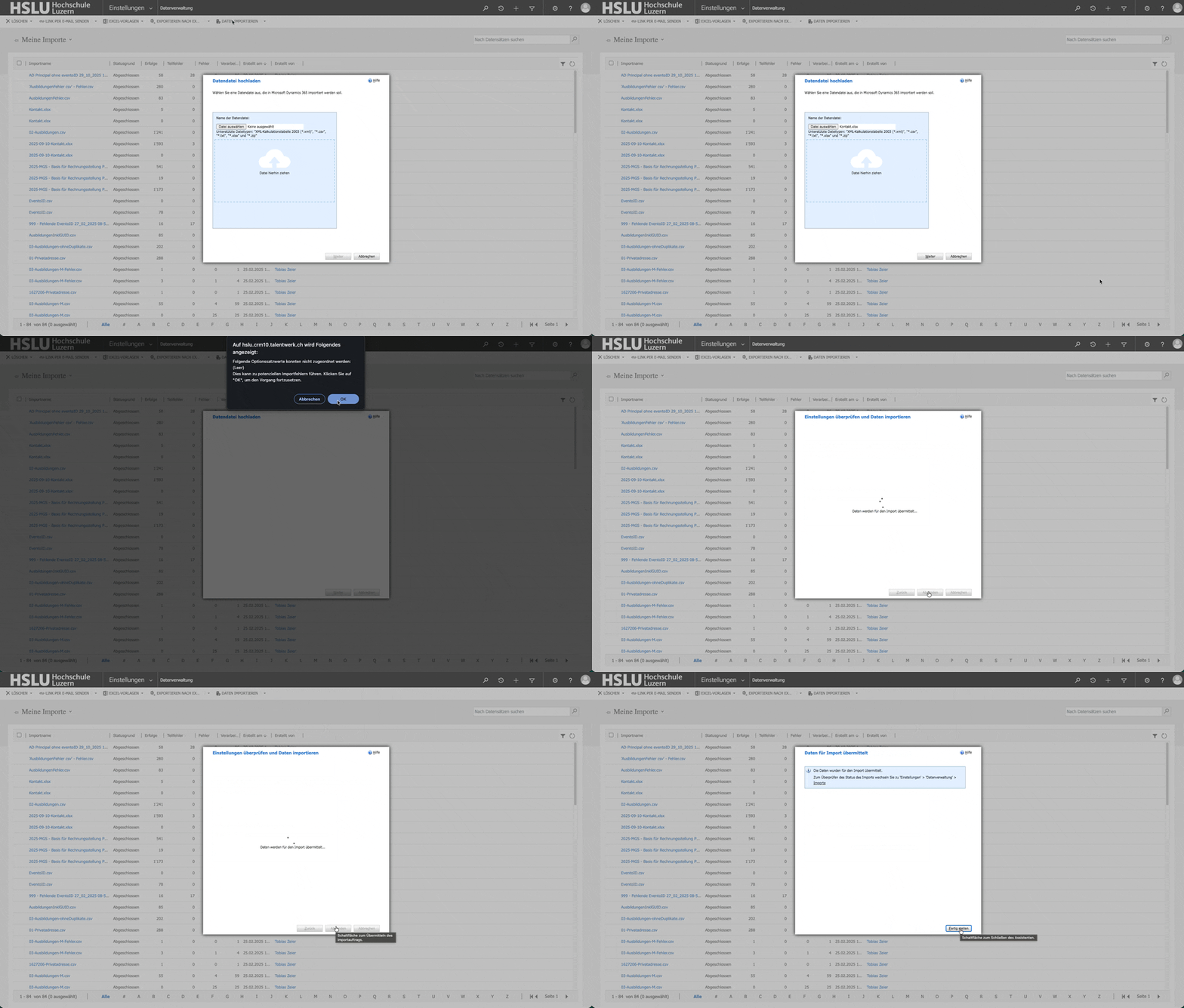](https://docs.hslu-alumni.ch/uploads/images/gallery/2026-01/sz5bildschirmaufnahme-2026-01-15-um-16-47-23.gif)
Abwarten bis Statusgrund des Imports auf "Abgeschlossen" steht.
[](https://docs.hslu-alumni.ch/uploads/images/gallery/2026-01/Iuximage.png)
Importprotokoll öffnen, kontrollieren und allfällige Fehler überprüfen/beheben.
Üblicherweise treten Fehler auf, wenn ein Kontakt bereits vorhanden ist. In diesem Fall, entsprechenden Kontakt kontrollieren und anpassen. (Siehe nächste Seite).