# 1. Evento Export
### 1. Evento Reporter starten
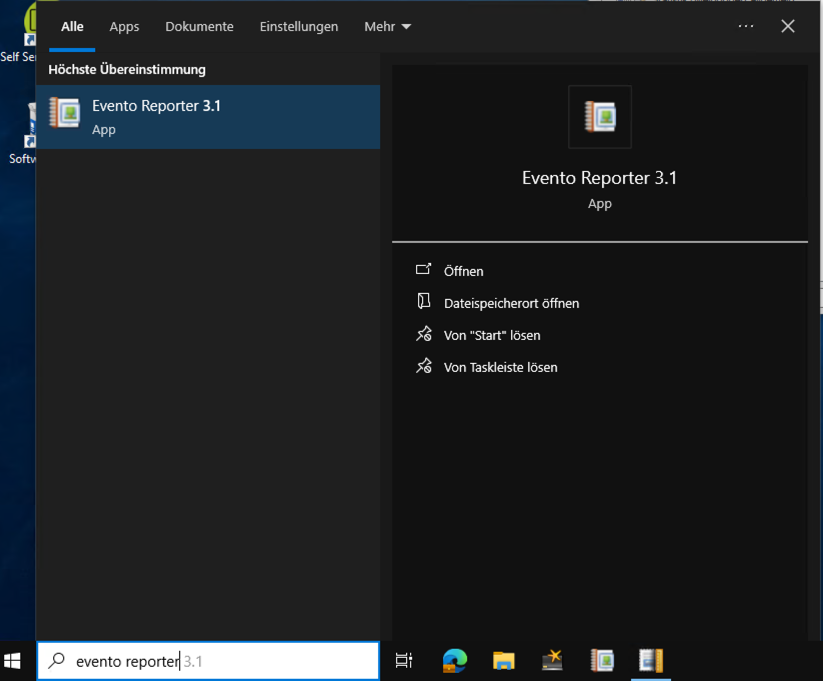
Auf managed Windows Client oder in VDI (bei MAC) Evento Reporter starten. (Falls nicht vorhanden, ggf. über Software Center installieren)
[](https://docs.hslu-alumni.ch/uploads/images/gallery/2026-01/image.png)
### 2. Evento Report erstellen
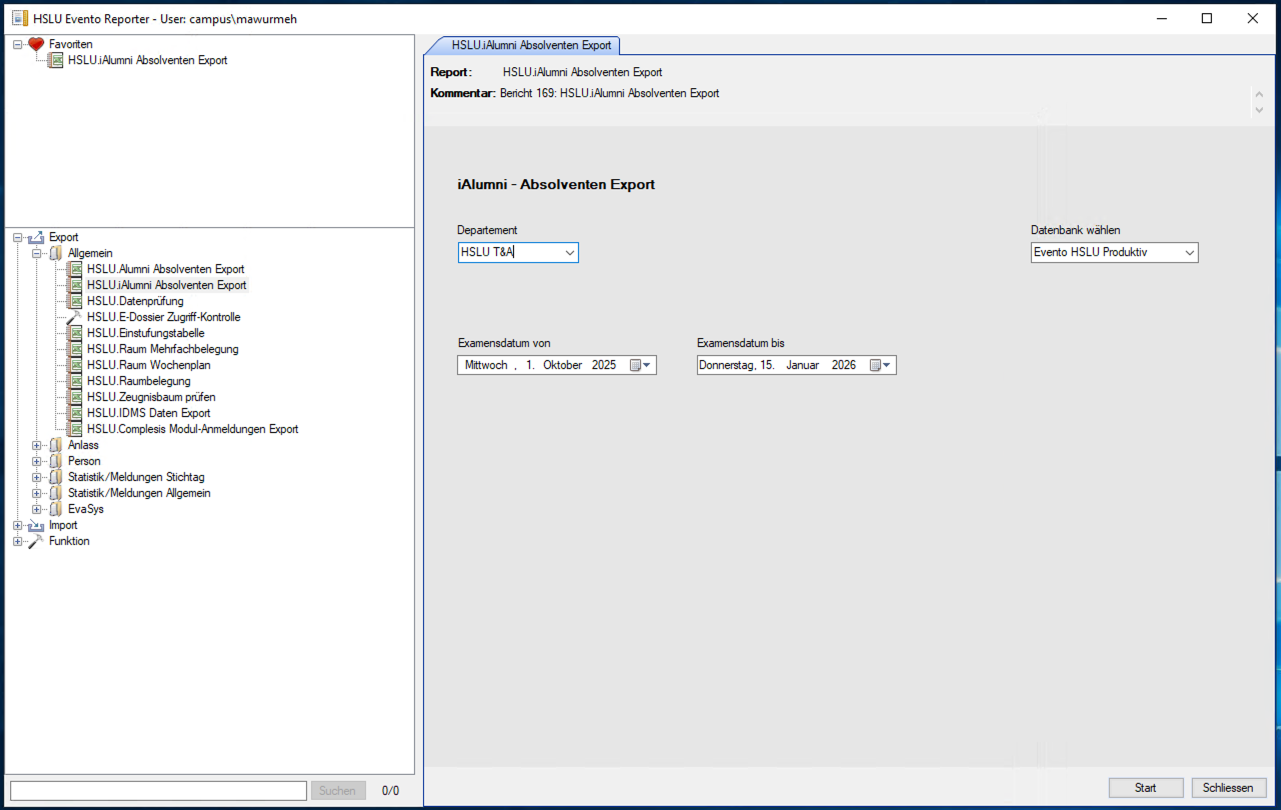
****Export - HSLU.iAlumni Absolventen Export**** auswählen
Parameter (Departement, ****Examensdatums-Bereich seit letztem Export bis heute****, Datenbank produktiv) auswählen
Report mit Start erstellen
[](https://docs.hslu-alumni.ch/uploads/images/gallery/2026-01/j7Mimage.png)
### 3. Excel-Datei speichern
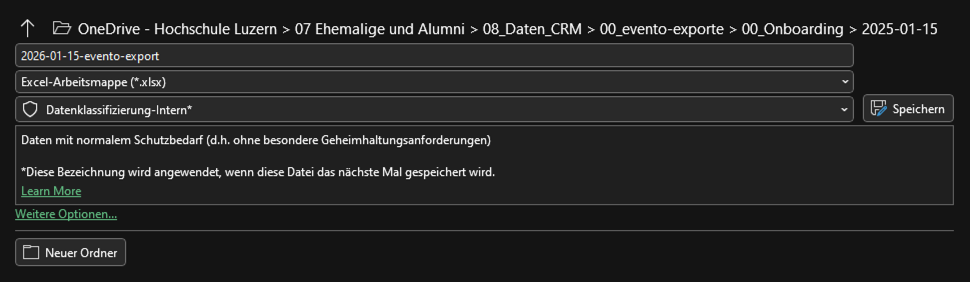
Erzeugte Excel-Datei speichern unter:
**07 Ehemalige und Alumni > 08\_Daten\_CRM > 00\_evento-exporte > 00\_Onboarding > {YYYY-MM-DD} > {YYYY-MM-DD}-evento-export.xlsx**
[](https://docs.hslu-alumni.ch/uploads/images/gallery/2026-01/FYtimage.png)