Import Kontakte
Import der Kontaktdaten
1. Vorbereitung
1. Importvorlage Kontakte herunterladen
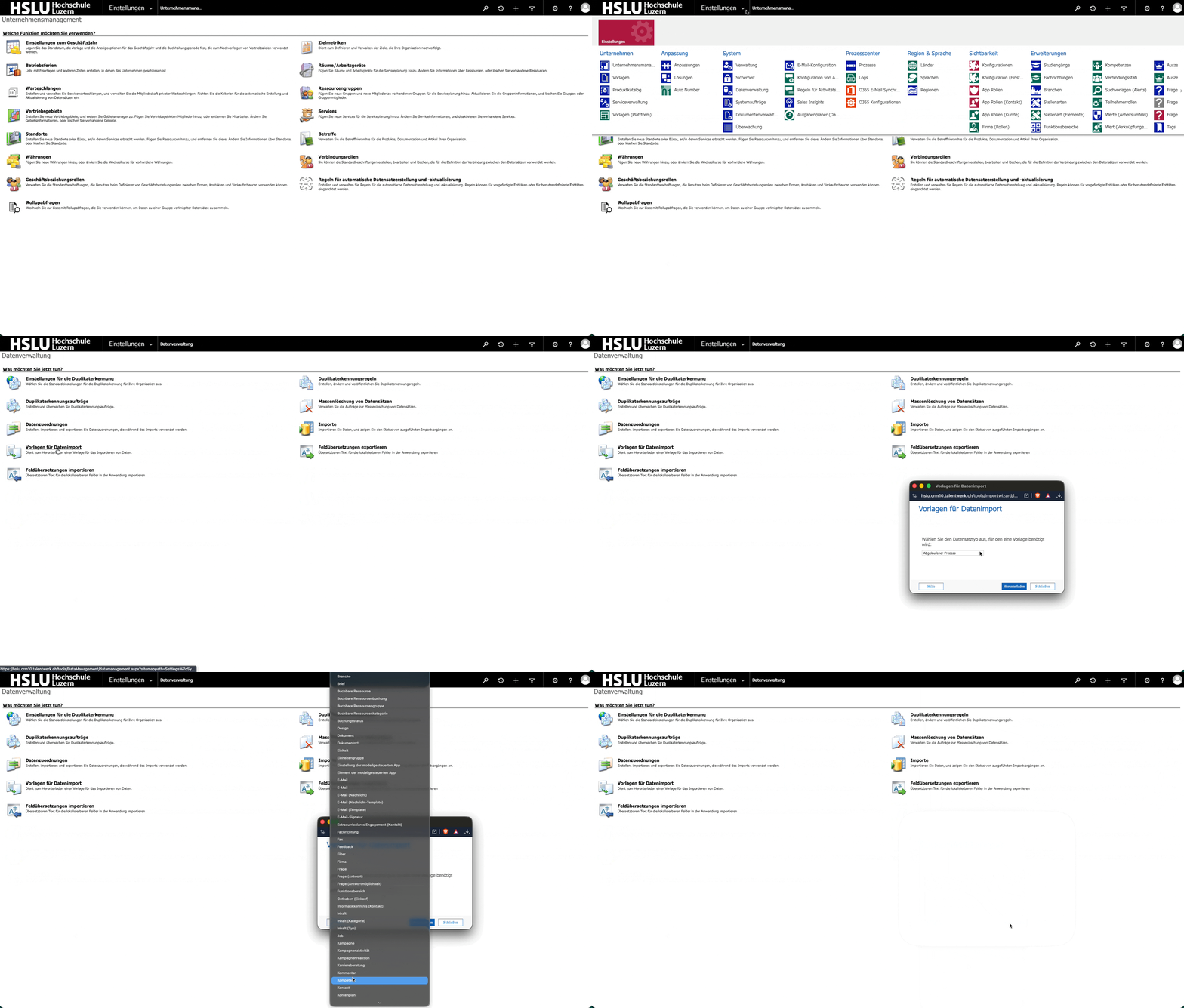
In iAlumni CRM zu Erweiterte Einstellungen > Datenverwaltung > Vorlagen für Datenimport navigieren und Kontakt auswählen
2. Importvorlage befüllen
Importvorlage mit Kontaktdaten aus evento-export gemäss folgender Spaltenzuordnung befüllen:
(Adresse 1 (Korrespondenzadresse) wird je nach Auswahl automatisch ausgefüllt, Adresse 2 = Geschäftsadresse, Adresse 3 = Privatadresse, Adresse 4 = Studienadresse)
evento-export | Importvorlage | Bemerkung / Zielformatierung |
EventoID | EventoID | als Werte einfügen |
SwitchEduId | Switch Edu-ID | |
Nachname | Nachname | |
Vorname | Vorname | |
Geschlecht | ||
Anrede | Geschlecht | Herr;Frau;Neutrale Anrede;Keine Angabe |
Geburtsdatum | Geburtstag | |
Strasse | Adresse 3: Strasse 1 | |
Postfach | Adresse 3: Postfach | |
Postleitzahl | Adresse 3: Postleitzahl | |
Ort | Adresse 3: Ort | |
Land | Adresse 3: Land | Land muss (deutsch) ausgeschrieben sein (Nicht als Kürzel). Gemäss Eintrag in iAlumni CRM. |
Firma | Adresse 2: Name | |
Abteilung | Abteilung | |
FirmaAdresse | Adresse 2: Strasse 1 | |
FirmaPostfach | Adresse 2: Postfach | |
FirmaPostleitzahl | Adresse 2: Postleitzahl | |
FirmaOrt | Adresse 2: Ort | |
FirmaLand | Adresse 2: Land | Land muss (deutsch) ausgeschrieben sein (Nicht als Kürzel). Gemäss Eintrag in iAlumni CRM. |
Telefon1 | Adresse 3: Telephone1 | |
Telefon2 | Adresse 2: Telefon 2 | (Falls Geschäfts Tel) |
Mobile | Adresse 3: Mobile | |
Email1 | E-Mail-Adresse 3 | Benutzername | Muss zwingend eine private E-Mail-Adresse sein. (ggf. kann die HSLU E-Mail Adresse in Feld E-Mail-Adresse 4 (studienadresse) kopiert werden. |
Email2 | E-Mail-Adresse 2 | (Falls Geschäfts E-Mail) |
Email3 | - |
In der Importvorlage folgende Spalten mit Standardwerten auffüllen
Spalte | Wert |
Konfiguration | HSLU Alumni |
Rookie Importdatum | Aktuelles Datum* |
Mitglied seit | Aktuelles Datum* |
Per Du | Ja |
Korrespondenzadresse (Auswahl) | Privatadresse |
Korrespondenz E-Mail (Auswahl) | Privatadresse |
Profil verbergen | Ja |
Datenfreigabe | Nein |
* Wegen Rechnungsstellung Auf Datumsverteilung achten. (Nicht mehr als 250 pro Tag möglich) - im CRM Datum nä. Rechnungsstellung der Premium Loyalty abgleichen.
2. Import und Fehlerbehebung
In iAlumni CRM zu Erweiterte Einstellungen > Datenverwaltung > Importe navigieren und Daten importieren auswählen
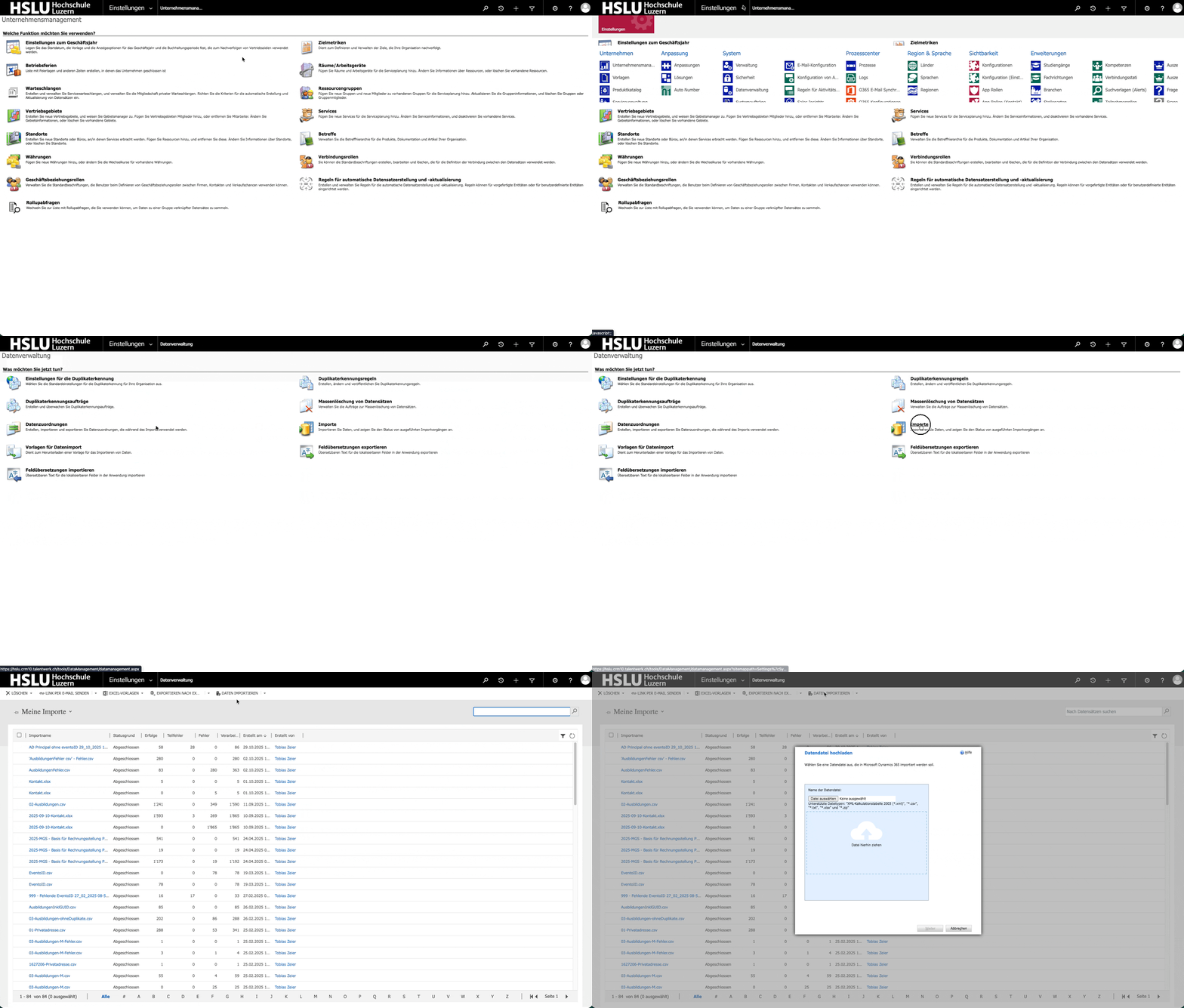
Abgefüllte Importvorlage auswählen, Allfällige Warnmeldungen quittieren. und Import starten
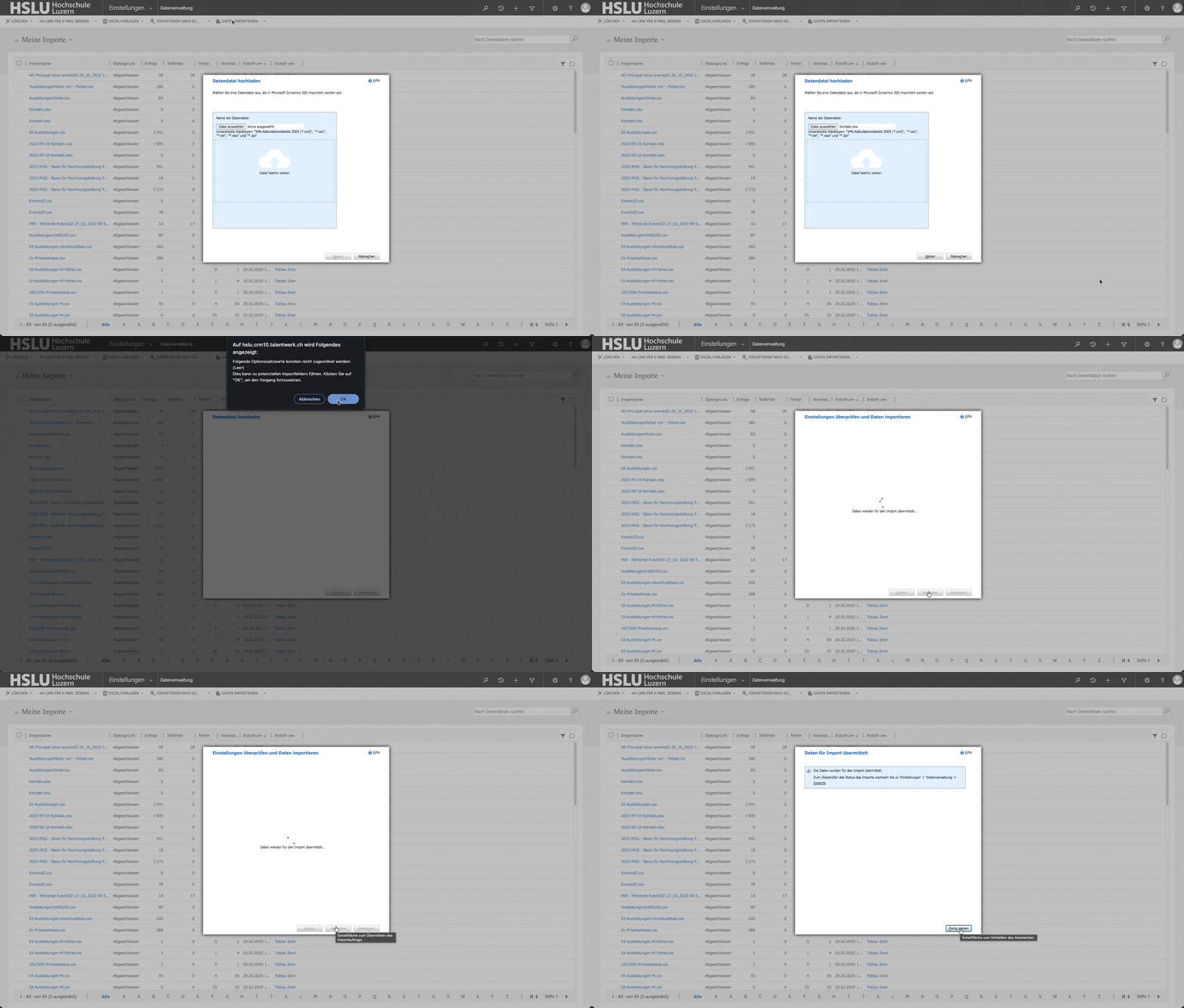
Abwarten bis Statusgrund des Imports auf "Abgeschlossen" steht.

Importprotokoll öffnen, kontrollieren und allfällige Fehler überprüfen/beheben.
Üblicherweise treten Fehler auf, wenn ein Kontakt bereits vorhanden ist. In diesem Fall, entsprechenden Kontakt kontrollieren und anpassen. (Siehe nächste Seite).
Kontakt bei Import bereits vorhanden
Der häufigste Fehler beim Import ist, dass ein Kontakt bereits im System vorhanden ist. Dabei gibt es folgende 5 Fälle:
- Der Kontakt hat sich bereits kürzlich selbst registriert und besitzt schon eine Rookie Mitgliedschaft. (freigegeben)
- Der Kontakt hat sich bereits kürzlich selbst registriert und hat noch keine Rookie-Mitgliedschaft. (noch in Freigabe)
- Der Kontakt besteht schon länger im System und hatte noch nie eine Rookie-Mitgliedschaft.
- Der Kontakt besteht schon länger im System und hatte bereits eine Rookie-Mitgliedschaft.
- Der Kontakt hat aktuell eine bezahlte Premium-Mitgliedschaft
Die 4 Fälle sind wie folgt zu behandeln:
1. Selbst registriert (kürzlich) und freigegeben
- Überprüfen ob Rookie-Importdatum == Beginn Rookie-Mitgliedschaft und Mitglied seit == Beginn Rookie-Mitgliedschaft und ggf. ergänzen.
2. Selbst registriert (kürzlich) und noch nicht freigegeben
- Rookie-Importdatum und Mitglied seit auf Datum des aktuellen Imports setzen.
- Alle App-Rollen und Mitgliedschaften löschen
- (Die App-Rollen und Mitgliedschaften werden in einem späteren Schritt mittels Workflow vergeben für Rookies)
3. Kontakt schon länger im System, noch keine Rookie Mitgliedschaft
- Rookie-Importdatum und Mitglied seit auf Datum des aktuellen Imports setzen.
- App-Rollen löschen
- Mitgliedschaft deaktivieren mit Enddatum == heute
- (Die App-Rollen und Mitgliedschaften werden in einem späteren Schritt mittels Workflow vergeben für Rookies)