Eine Nachricht erstellen kann man nur über die Mitglieder- und die Teilnehmerverwaltung. (Siehe separate Anleitungen)
[](https://docs.hslu-alumni.ch/uploads/images/gallery/2026-07/rfnimage.png) 1. Auf der linken Seite sind die verschiedenen Communities und Veranstaltungen aufgelistet mit denen Nachrichten verknüpft sein können. Auswählen, um die entsprechende Liste von Nachrichten zu sehen. 2. Betreff 3. Empfängergruppe: Gewählte Liste von Empfängern 4. Sendestatus: Postausgang / Gesendet / Fehler 5. Status: Entwurf / Erstellt 6. Aktionen: Bearbeiten/Anzeigen, Testnachricht senden, Nachricht senden [](https://docs.hslu-alumni.ch/uploads/images/gallery/2026-07/cBqimage.png) ### Nachricht bearbeitenAuf diese Ansicht kommt man auch direkt, wenn man in der Mitglieder- oder Teilnehmerverwaltung eine Nachricht erstellt.
[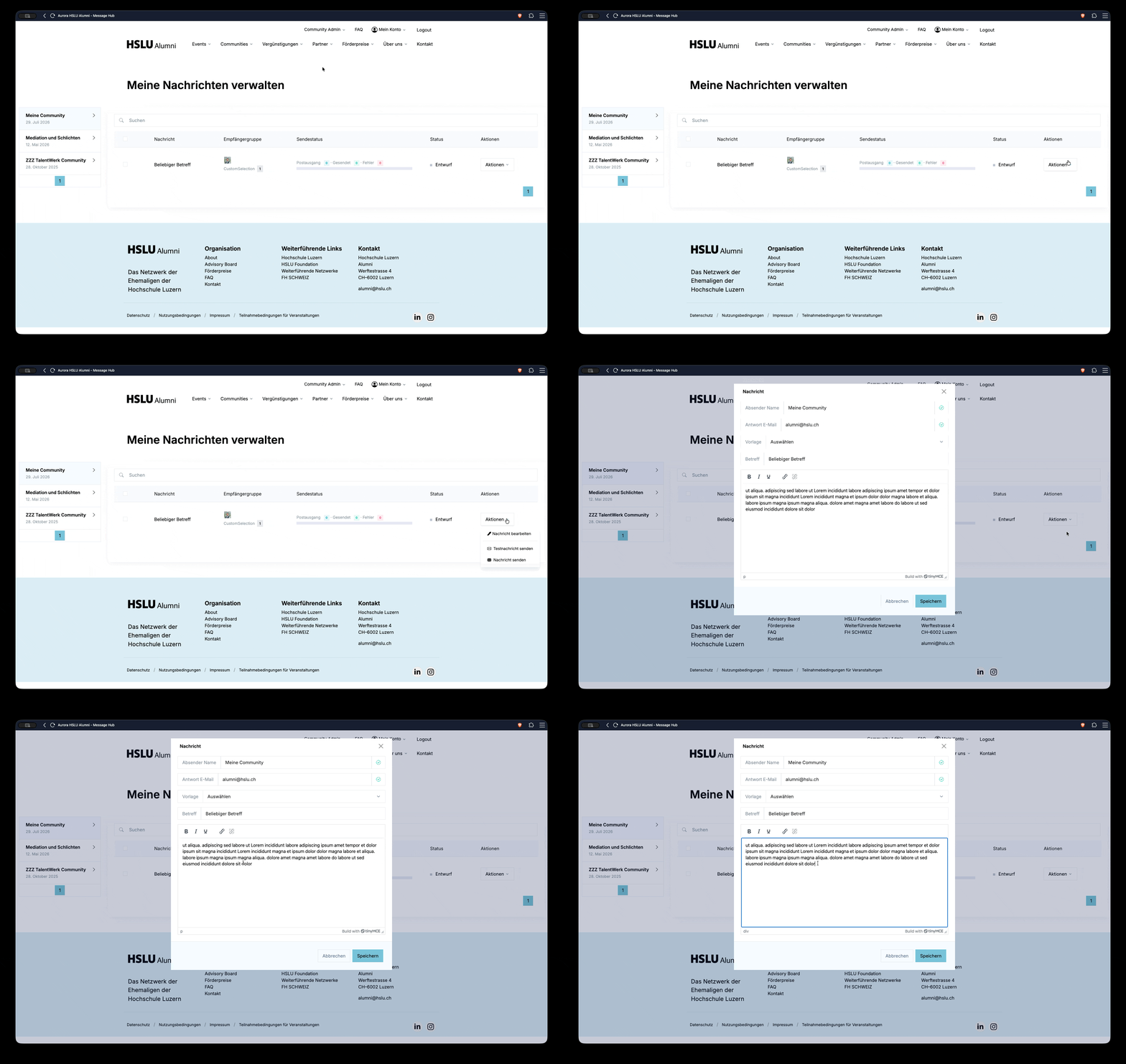](https://docs.hslu-alumni.ch/uploads/images/gallery/2026-07/pMBbildschirmaufnahme-2026-07-29-um-13-01-52.gif) [](https://docs.hslu-alumni.ch/uploads/images/gallery/2026-07/H7Eimage.png) - Absendername: Erscheint in der Mail als Absender - Antwort E-Mail: An diese Adresse gehen Antworten auf diese Nachricht - Vorlage: Es gibt verschiedene Vorlagen. z.B. für Event-Absagen (Bedingt, dass die Nachricht mit einem Event verknüpft ist - nicht mit Community.) Leer lassen für freie Nachricht. {{contact.fullname}} oder {{contact.firstname}} fuktionieren immer als Variabeln für Ganzer Name oder nur Vorname. - Betreff: Kann beliebig gesetzt werden ### Nachricht im Postausgang (Wartet auf Ressourcen für den Versand) [](https://docs.hslu-alumni.ch/uploads/images/gallery/2026-07/qHPimage.png) ### Nachricht komplett gesendet [](https://docs.hslu-alumni.ch/uploads/images/gallery/2026-07/CEzimage.png)