Events verwalten (Aurora)
Events und Teilnahmen verwalten
Veranstaltung erstellen
Checkliste
- Logo (vor Ort / Online) ersetzen (s.u.)
- Titelbild einfügen
- Eventinfos ergänzen
- (Gebühren einrichten)
- (Zusätzliche Fragen einrichten)
- Speichern
Richtlinien für Community-Events
- Als Logo wird immer eines der vorgegebenen (vor Ort / Online) eingefügt, je nach Art der Veranstaltung. Je nach Einstellung (Online / vor Ort) wird dieses vom System automatisch gesetzt.
- An-/Abmeldeschluss ist bei vor Ort-Events mit Apéro/Catering idR. 7 Tage vor dem Event.
- Community-Events sind selbsttragend (Für Departements- und Fach-Communities kann gegen Vorlage einer Jahresplanung inkl. Budgetaufstellung ein fixes Jahres-Budget beantragt werden) - Entsprechend sind allfällige Unkostenbeiträge einzuplanen
- Events werden in der Regel als Öffentlich sichtbar erfasst.
Veranstaltung absagen
Wenn eine Veranstaltung abgesagt werden muss (zu wenig Teilnehmer, Ausfall des Hosts etc...), sollte sie nicht einfach gelöscht werden. Stattdessen empfehlen wir folgendes Vorgehen:
Checkliste
- Veranstaltungsinfos bearbeiten (Titel mit Präfix “ABGESAGT: ” ergänzen und Anmeldeschluss auf Vergangenheit setzen.
- Bereits angemeldete Teilnehmer benachrichtigen mit Vorlage oder eigenem Text.
- Alumni-Team über Absage informieren mit Mail an alumni@hslu.ch
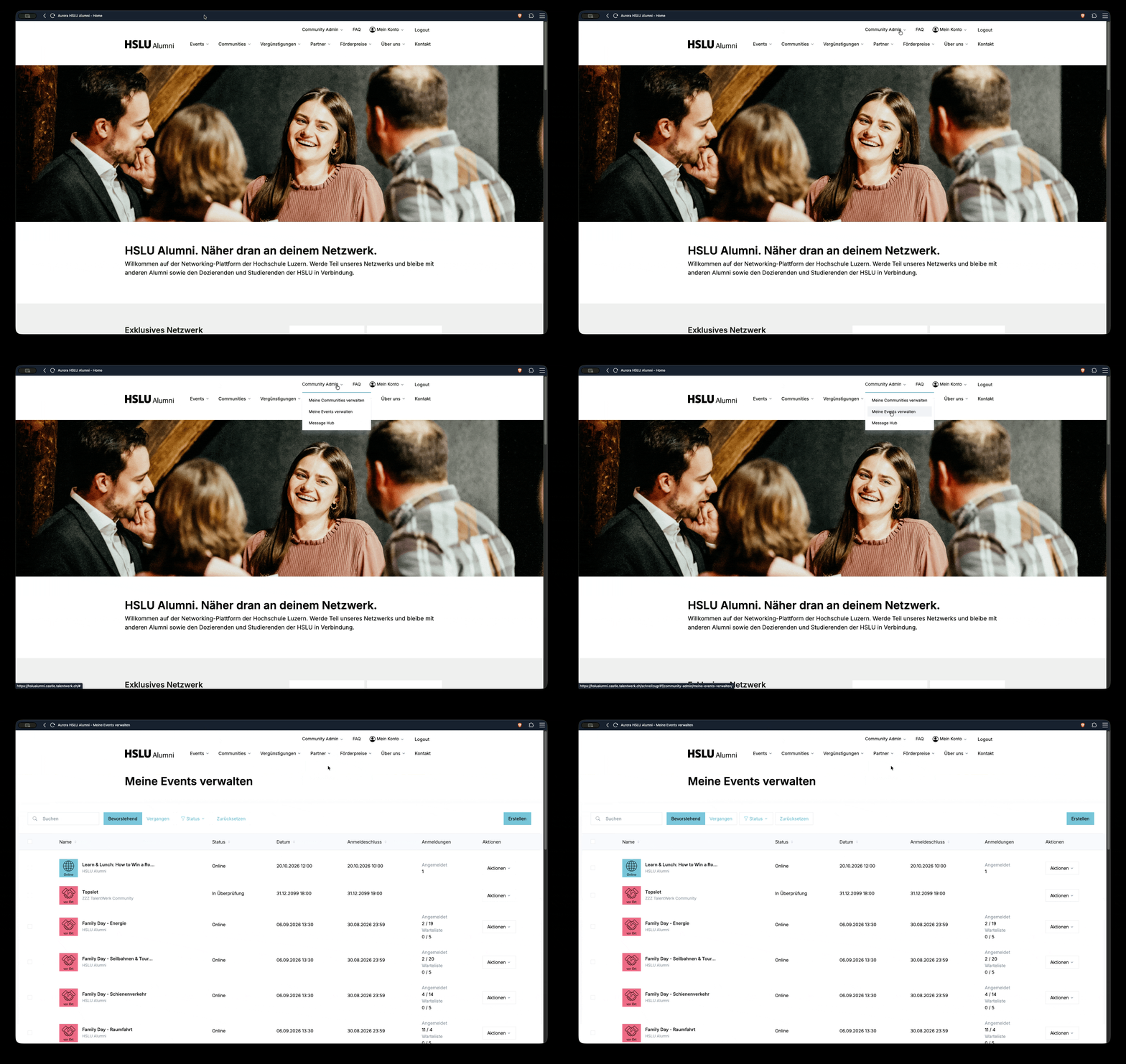
Meine Events verwalten
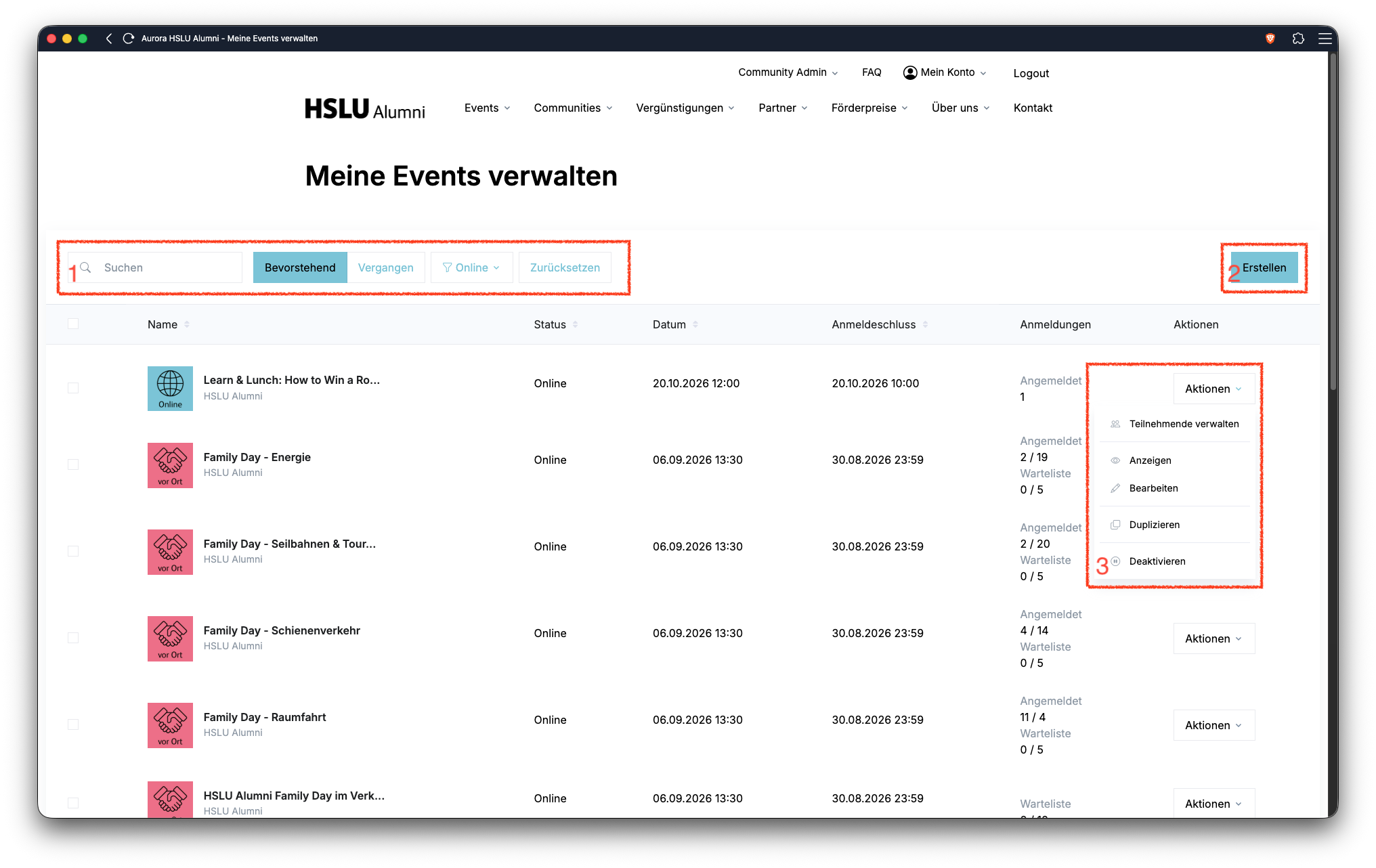
- Suche / Filter: Hier lassen sich die Events nach verschiedenen Kriterien filtern und durchsuchen
- Erstellen: Neue Veranstaltung erstellen
- Aktionen für einzelne Veranstaltung:
- Teilnehmende verwalten
- Anzeigen
- Bearbeiten
- Duplizieren
- Deaktivieren