Community verwalten
Grundlagen zur Verwaltung deiner Community
- Meine Community verwalten
- 1. Community anzeigen
- 2. Community editieren
- 3. Medien editieren
- 4. Mitglieder suchen und einladen
- 5. Mitglieder verwalten
Meine Community verwalten

Home > Communities > Meine Communities verwalten
Übersicht
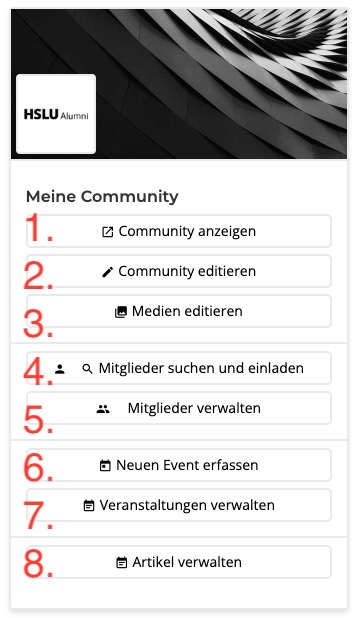
1. Community anzeigen
Zeigt die Detailseite der Community an
2. Community editieren
Hier können die Details der Community, wie Titelbild und Texte bearbeitet werden
3. Medien editieren
Hier können Medien und Dokumente hochgeladen werden, die in der Community in einem eigenen Tab angezeigt werden.
4. Mitglieder suchen und einladen
Das Mitgliederverzeichnis kann hier mit verschiedenen Filtern durchsucht und Mitglieder zur Community eingeladen werden.
5. Mitglieder verwalten
Hier werden Mitglieder verwaltet. Es können auch Nachrichten an bestimmte oder alle Mitglieder der Community versendet und Mitgliederlisten exportiert werden.
6. Neuen Event erfassen
Hier kann ein neuer Event für die Community erfasst werden.
7. Veranstaltungen verwalten
Hier werden die Veranstaltungen der Community verwaltet.
8. Artikel verwalten
Newsartikel erstellen und verwalten
1. Community anzeigen
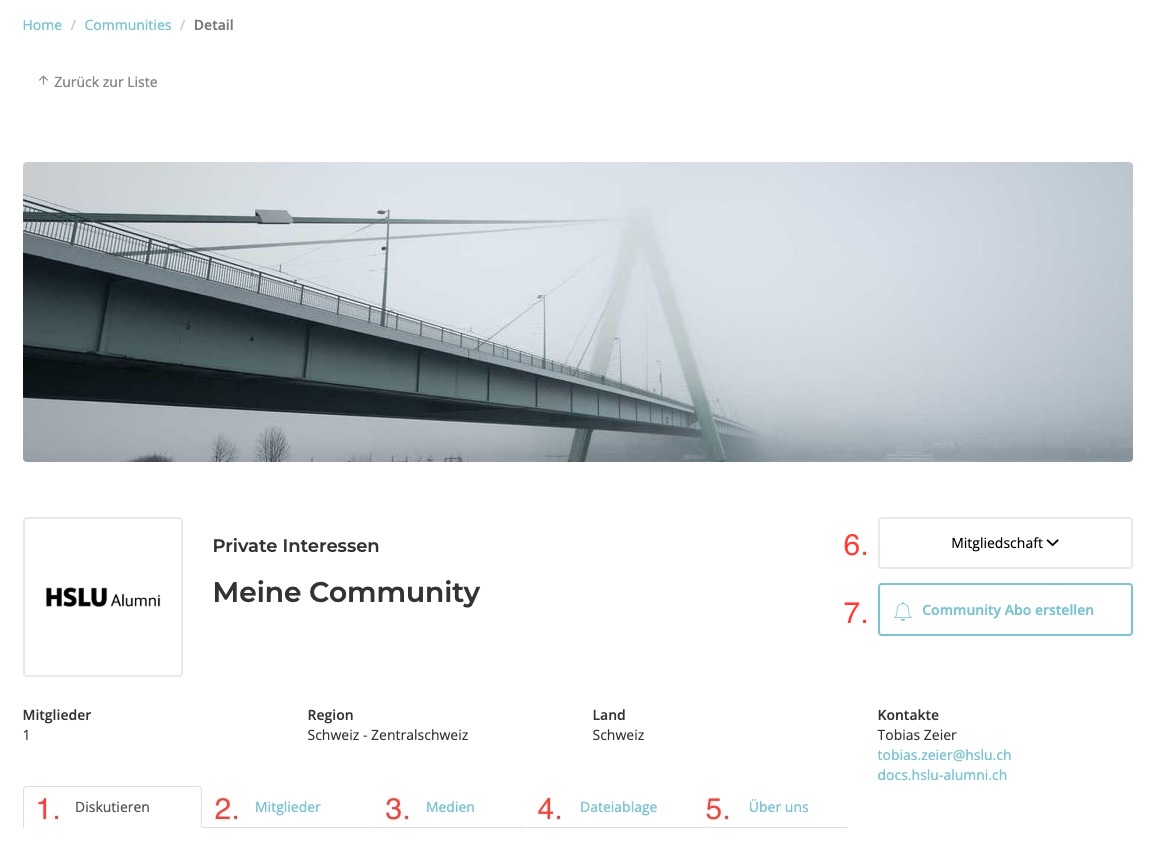
Das ist die Ansicht, die man auch als Mitglied einer Community hat.
1. Diskutieren
1. Diskutieren
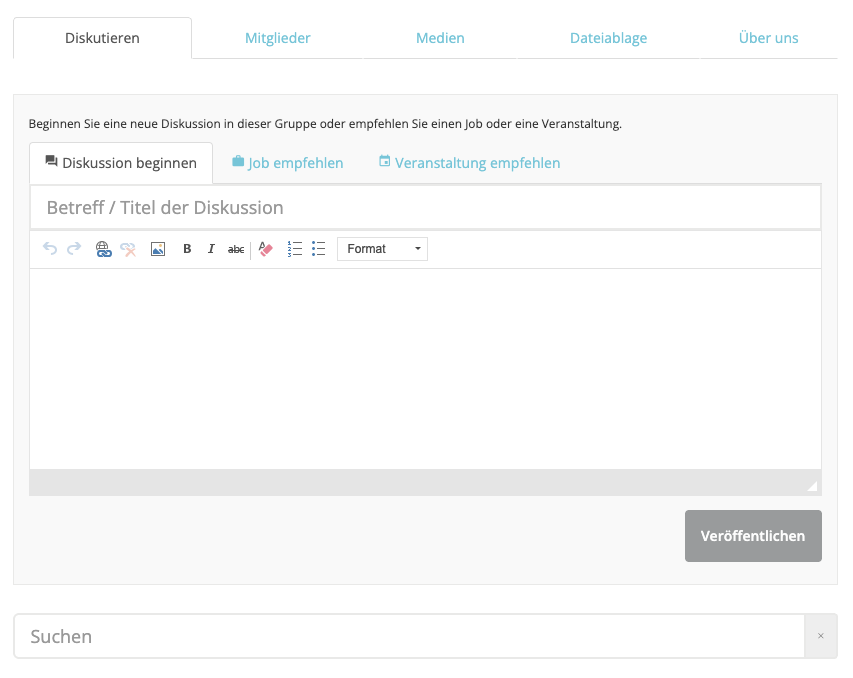
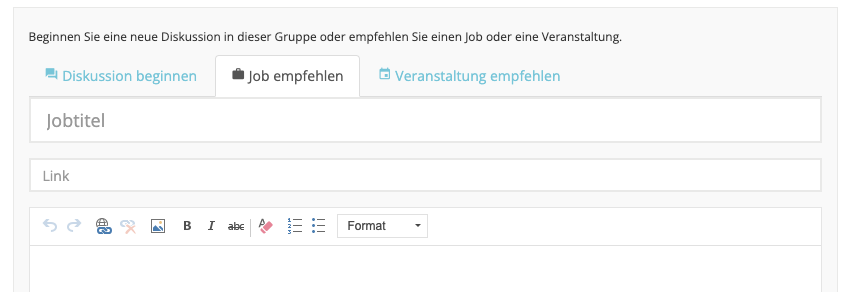
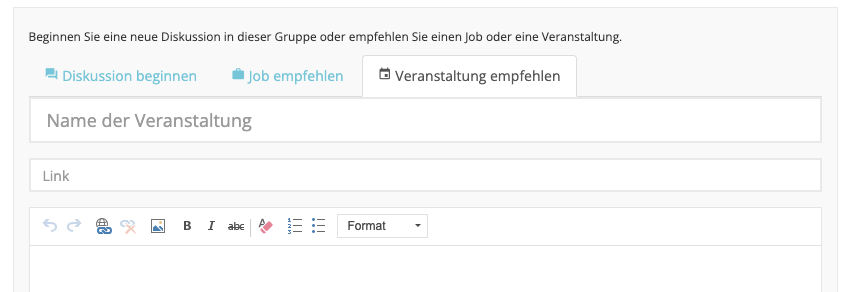
Das ist das Forum der Community und für den aktiven Austausch mit und unter den Mitgliedern gedacht. Hier gibt es auch die Möglichkeit, Jobs und externe Veranstaltungen, die zur Community passen, zu empfehlen.
2. Mitglieder
2. Mitglieder
Das Mitgliederverzeichnis der Community. Kann mit einem einfachen Filter durchsucht werden.

3. Medien
3. Medien
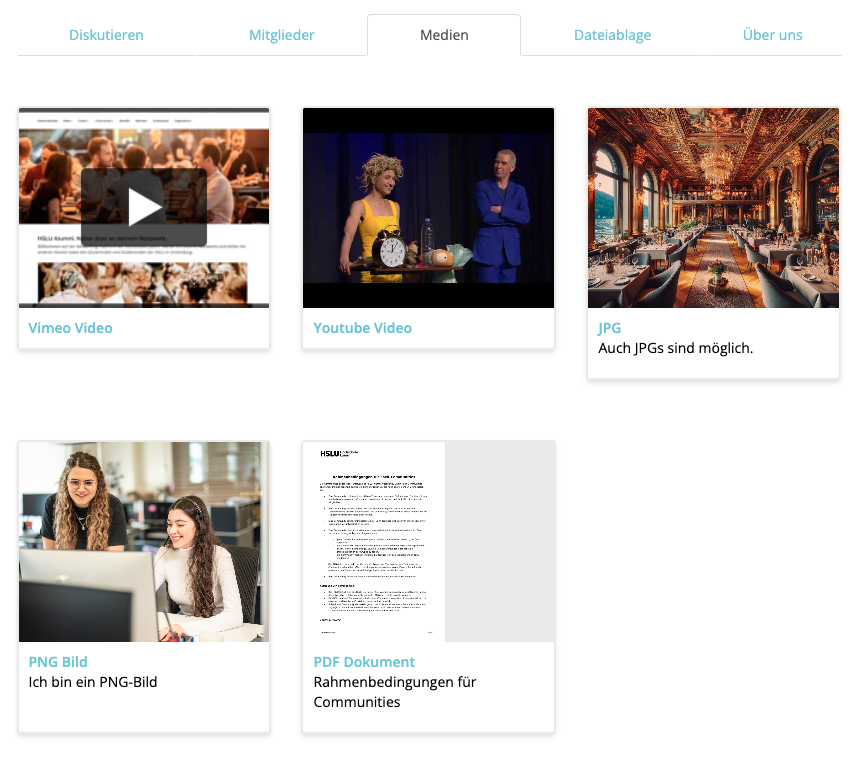
Mediathek der Community. Es können Bilder (JPG, PNG), Dokumente (PDF) und Videos (Youtube, Vimeo) gelistet werden.
4. Dateiablage
Die Dateiablage ist standardmässig nicht aktiv. Es ist ein freies Textfeld. Bei Bedarf können hier externe Dateien verlinkt werden. Kann nicht über das Frontend editiert werden.
5. Über uns
Kurzbeschrieb und Details zu der Community. Es kann gesteuert werden, welcher Teil bereits vor dem Community-Beitritt sichtbar ist. Nach dem Beitritt ist immer alles sichtbar.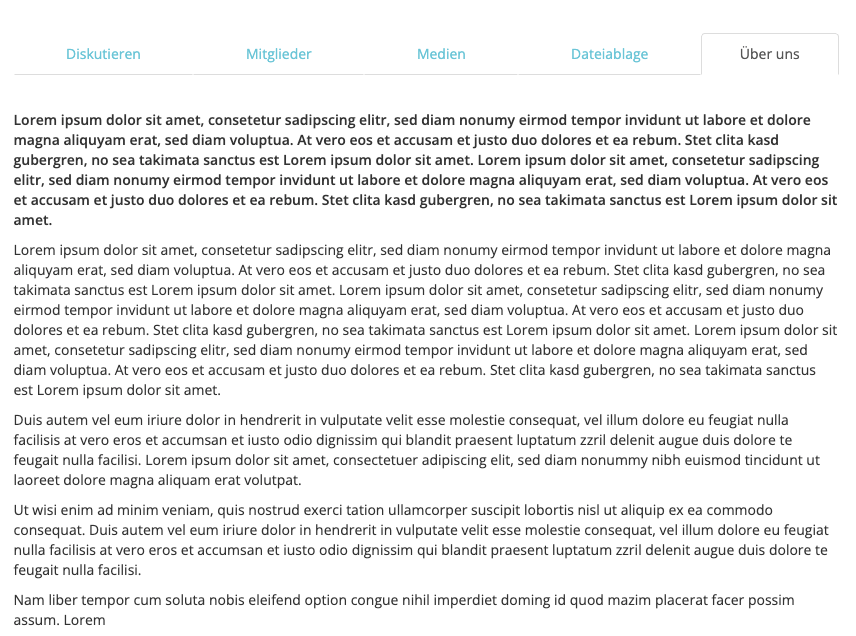
6. Mitgliedschaft
Hier können Mitglieder der Community ihre Mitgliedschaft (in der Community) bearbeiten, resp. die Community wieder verlassen.
7. Community Abo
Mit einem Community-Abo erhält man wöchentlich eine E-Mail mit einer Übersicht über die aktuellen Aktivitäten der Community. (News, Diskussionsbeiträge, Events.2. Community editieren
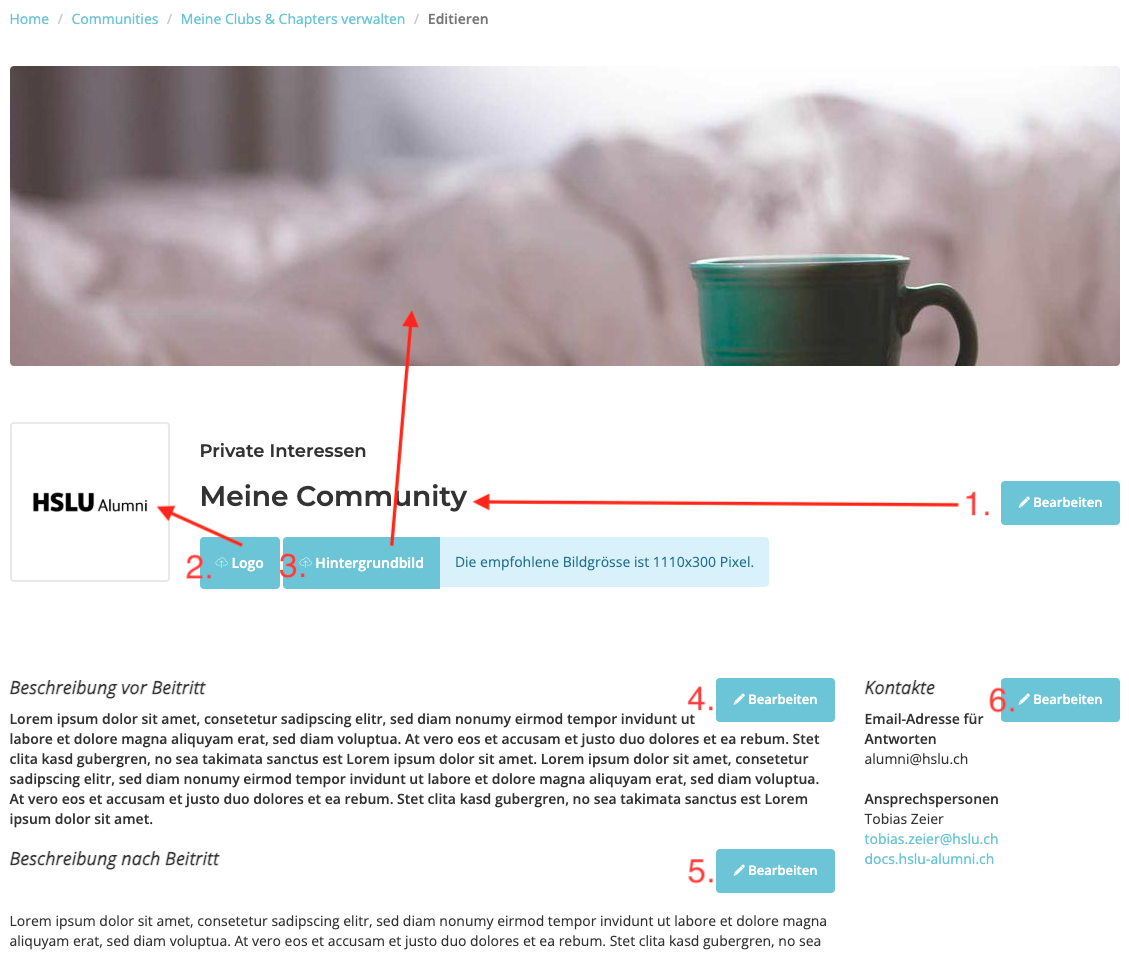
- Titel bearbeiten
- Logo ändern (Nur in Ausnahmefällen - Das voreingestellte HSLU Alumni Logo sollte für alle Communities übernommen werden)
- Hintergrundbild ändern (Die empfohlene Bildgrösse ist 1110x300 Pixel)
- Beschreibung vor Beitritt (Diesen Kurzbeschrieb sieht man vor dem Beitrittt, resp. vor dem Login)
- Beschreibung nach Beitritt (Details zur Community - Wird zusätzlich zum Kurzbeschrieb nach dem Beitritt angezeigt.)
- Kontakte bearbeiten
- E-Mail Adresse für Antworten: Wird als "reply-to"-Adresse bei Nachrichten aus der Community hinterlegt
- Ansprechperson(en): Hier können Namen und Kontaktangaben der Communitiy-Leads aufgelistet werden (freies Textfeld)
3. Medien editieren
Hier können die Medien editiert werden, die der Community im Tab "Medien" zur Verfügung stehen, und auch das Logo und Titelbild können geändert werden.

1. Logo und Hintergrundbild
Hier können nochmals Logo und Hintergrundbild geändert werden. Das voreingestellte HSLU Alumni Logo ist Standard für alle Communities und sollte nicht geändert werden.
2. Dokument hochladen
Hier werden Dokumente oder Bilder hochgeladen.
Erlaubte Dateitypen sind: JPG, PNG und PDF

3. Video hinzufügen
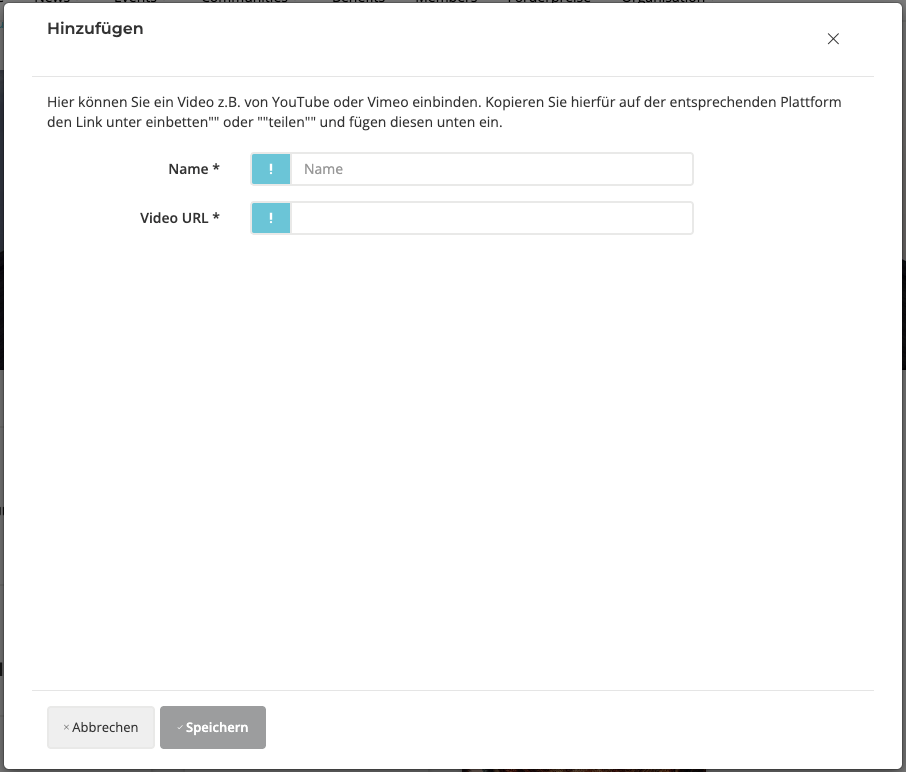
Videos von Youtube oder Vimeo können hier verlinkt werden. Die Thumbnails werden automatisch übernommen. (Auch wenn sie hier auf der "Medien editieren" Seite nicht angezeigt werden)
4. Hochgeladene Medien editieren
Bereits hochgeladene Medien können bearbeitet oder gelöscht werden.
4. Mitglieder suchen und einladen
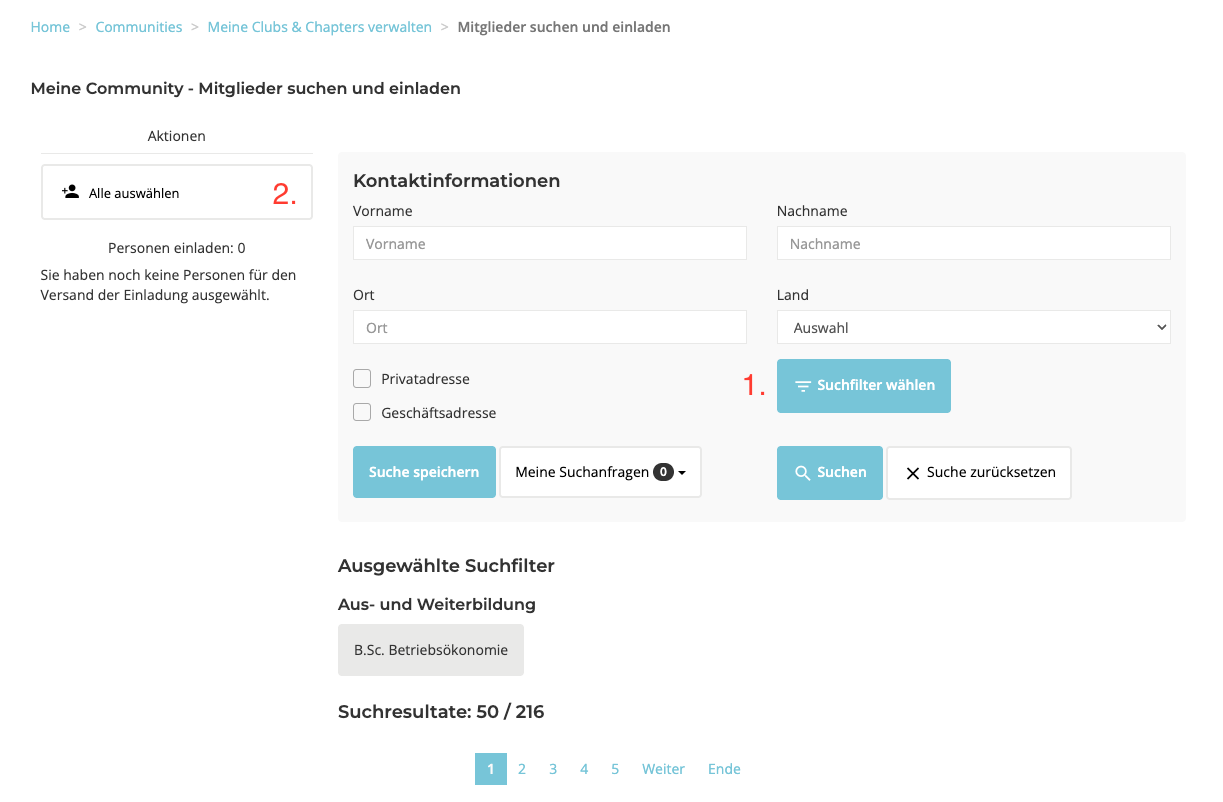
In diesem Bereich kann gezielt nach Mitgliedern gesucht und gefiltert werden, um ihnen eine direkte Einladung für die Community zu senden.
1. Erweiterter Suchfilter
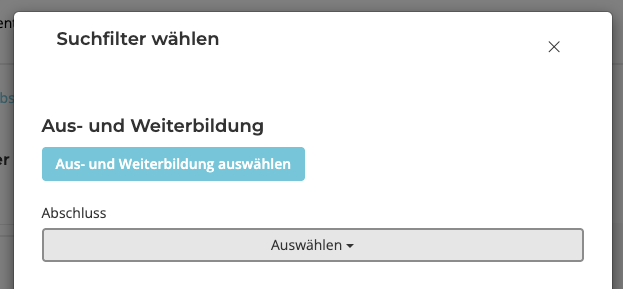
Um zum Beispiel nach einem bestimmten Studiengang (Bachelor oder Master), Abschlussjahrgang oder anderen Kriterien zu filtern, wählt man "Suchfilter wählen".
1. Aus-Weiterbildung auswählen
Hier kann das Departement und der Studiengang ausgewählt werden
2. Abschluss
Hier kann das Abschlussjahr ausgewählt werden.
2. Alle auswählen und Einladung senden
Hat man mit dem Filter eine gewisse Anzahl Suchergebnisse (Mitglieder, die bereits Mitglied in der Community sind oder bereits eine Einladung erhalten haben, werden nicht angezeigt), kann man "Alle auswählen", um ihnen dann eine Einladung zu senden.
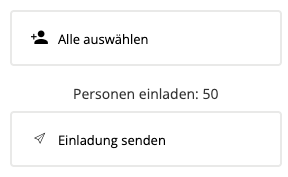
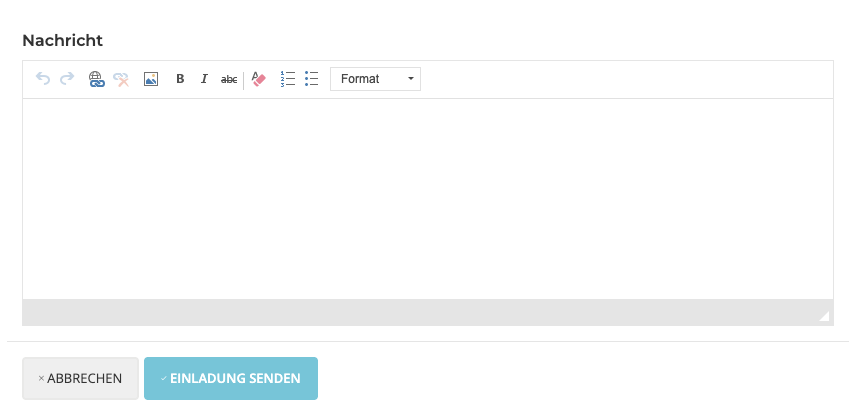
Der Button "Einladung senden" erscheint, sobald eine Auswahl aktiv ist. Nach dem Klick auf den Button kann der Einladung noch eine persönliche Nachricht angefügt werden:
5. Mitglieder verwalten
In der Mitgliederverwaltung können die Mitglieder gezielt durchsucht und gefiltert werden. Hier ist es auch möglich ausgewählte oder alle Mitglieder anzuschreiben, zu exportieren oder zu entfernen.

1. Auswahl
Einzelne, mehrere oder alle Mitglieder/Suchergebnisse auswählen.
Bevor man eine Aktion ausführen kann, muss mindestens 1 Mitglied ausgewählt sein.
2. Nachricht erstellen
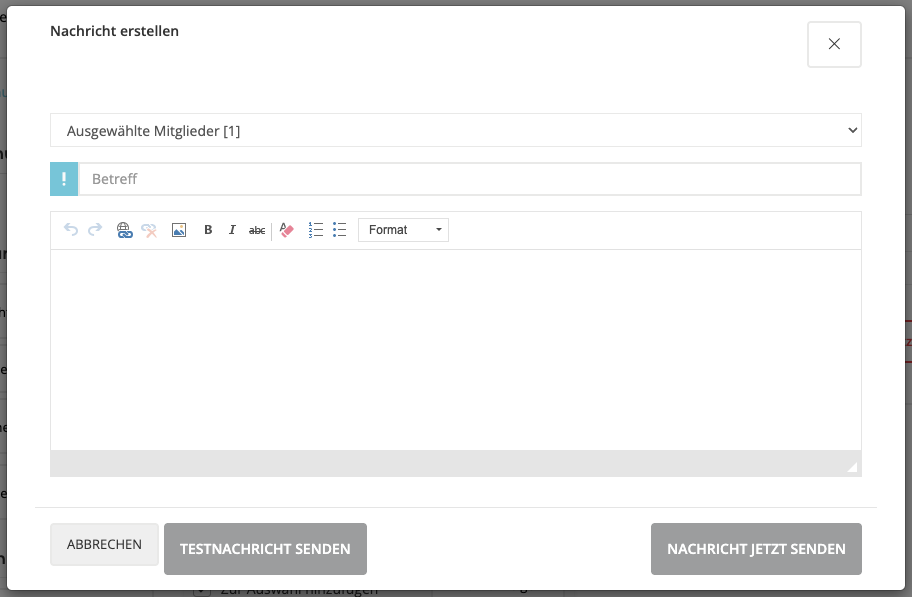
Hier kann man eine Nachricht an ausgewählte oder alle Mitglieder der Community erstellen. (Dropdown auswählen).
Nach dem Ausfüllen von Betreff und persönlicher Nachricht empfiehlt es sich, zunächst eine Testnachricht an die eigene E-Mail zu senden.
3. Mitglieder exportieren
Generiert eine Excel-Tabelle mit den wichtigsten Angaben der ausgewählten Mitglieder.
Das generierte Excel-File wird per Mail an den Community Admin gesendet und steht nicht direkt als Download zur Verfügung!
4. Profile herunterladen
Generiert ein PDF mit den freigegebenen Profil-Informationen der ausgewählten Mitglieder und sendet diese per Mail an den Community-Lead.
Funktioniert derzeit nicht. - last checked: 10.07.2025
5. Mitglieder entfernen
entfernt die ausgewählten Mitglieder aus der Community.
6. Offene Anfragen
Bei geschlossenen Communities, bei denen man sich bewerben muss, sieht man hier die offenen Mitgliedschaftsanfragen.
7. Offene Einladungen
Mitglieder, die bereits zur Community eingeladen wurden, aber die Einladung noch nicht angenommen haben, werden hier gelistet.