Community verwalten
Grundlagen zur Verwaltung deiner Community
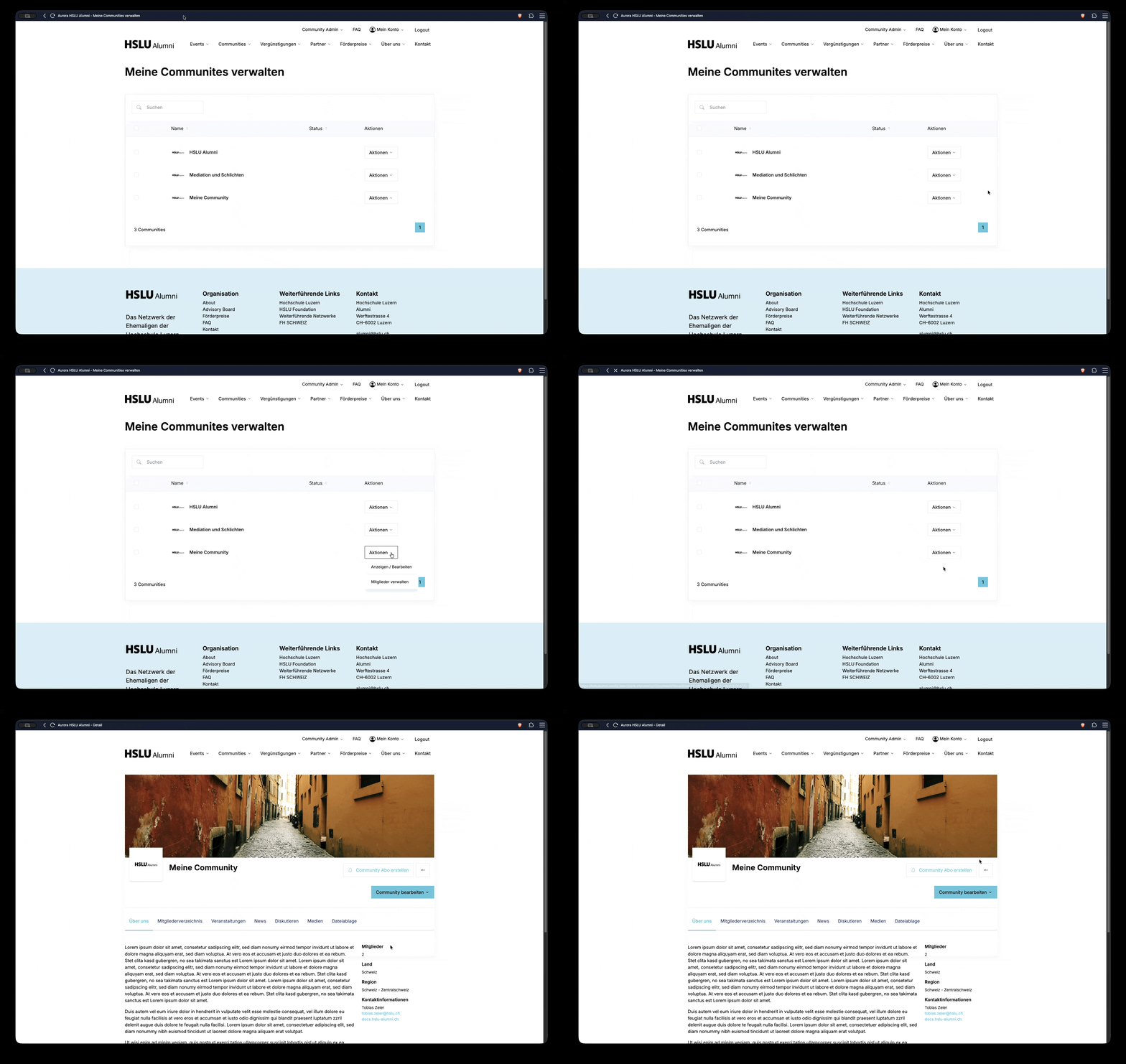
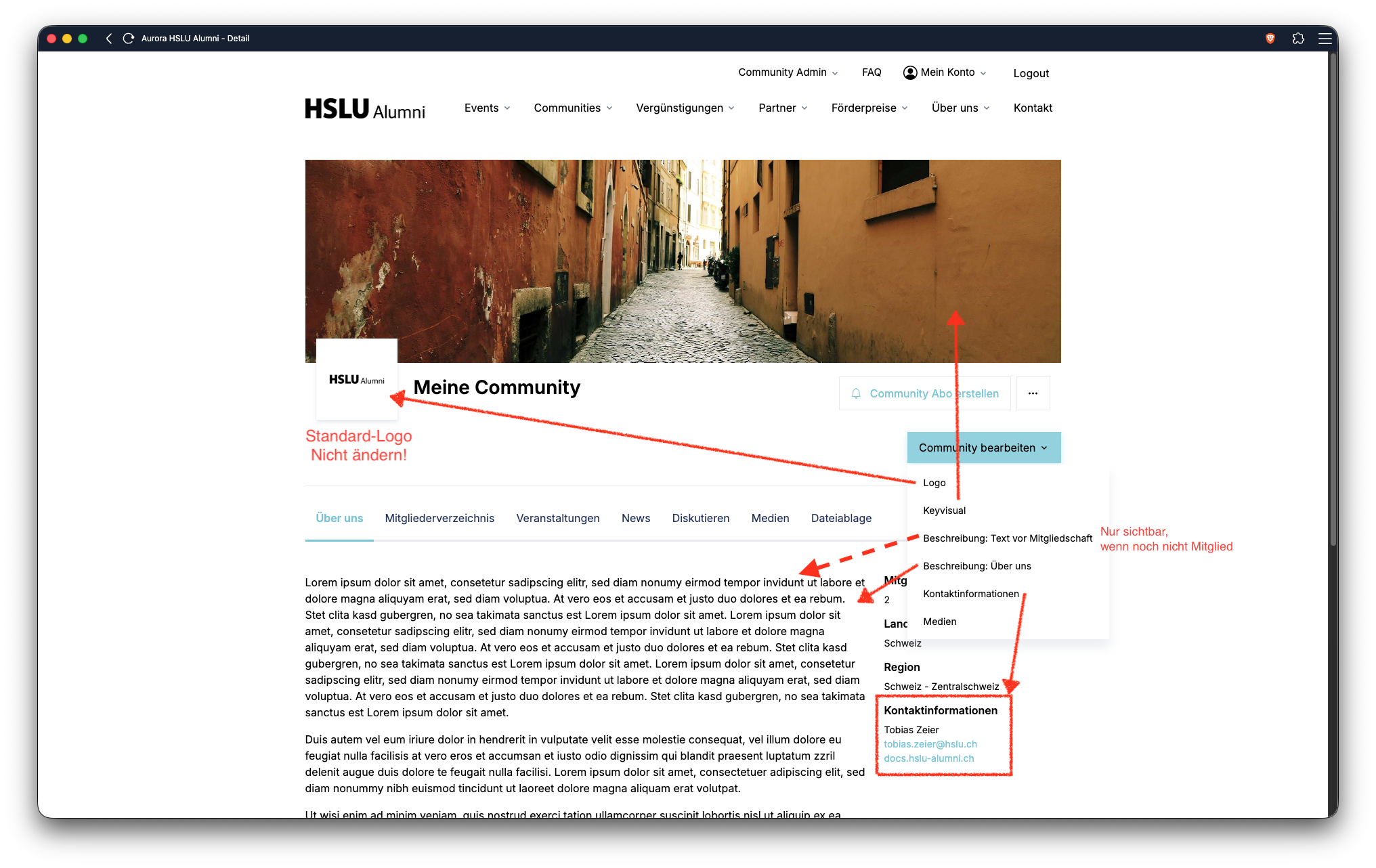
Community anzeigen / bearbeiten
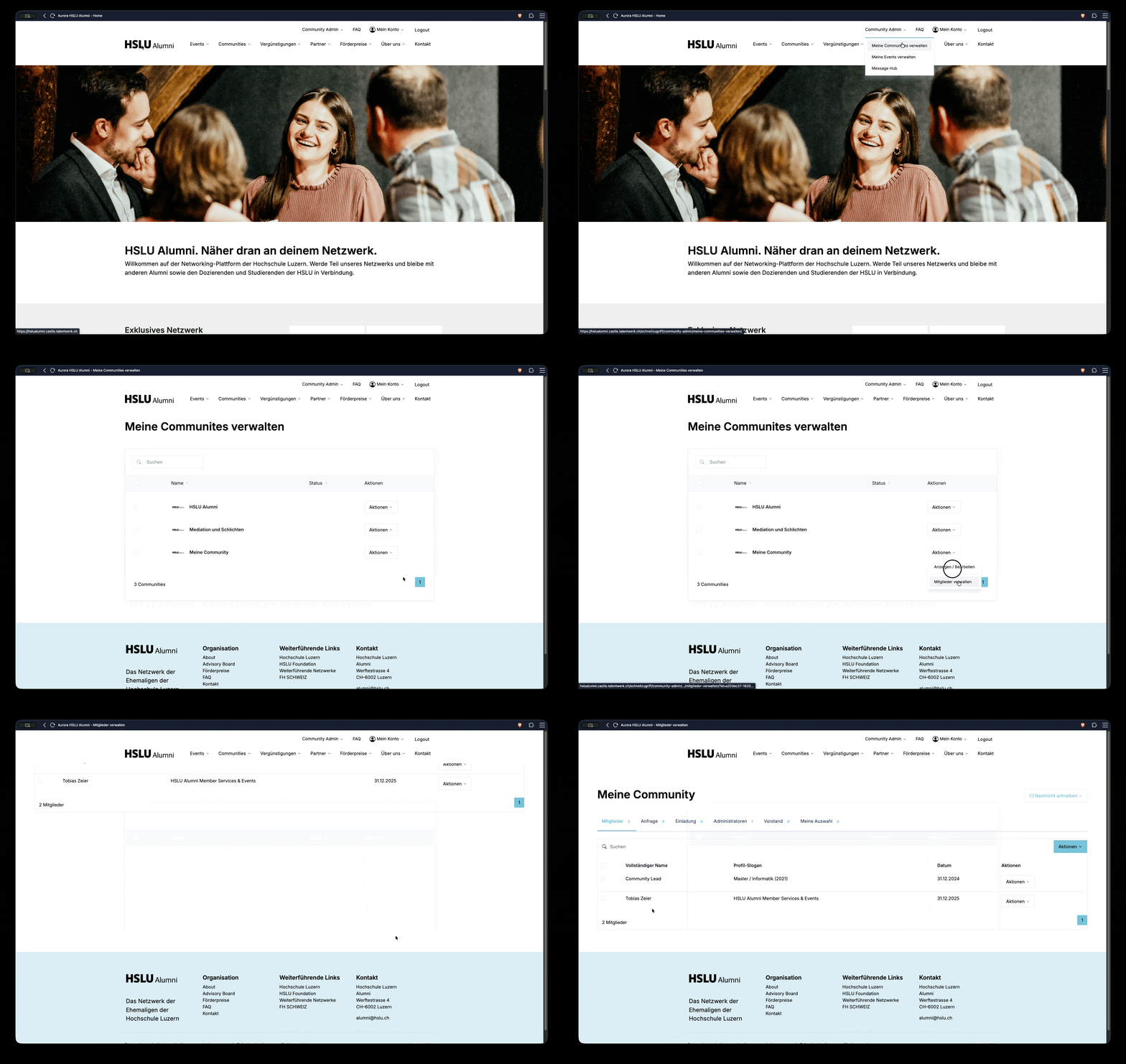
Zu "Meine Communities verwalten" navigieren
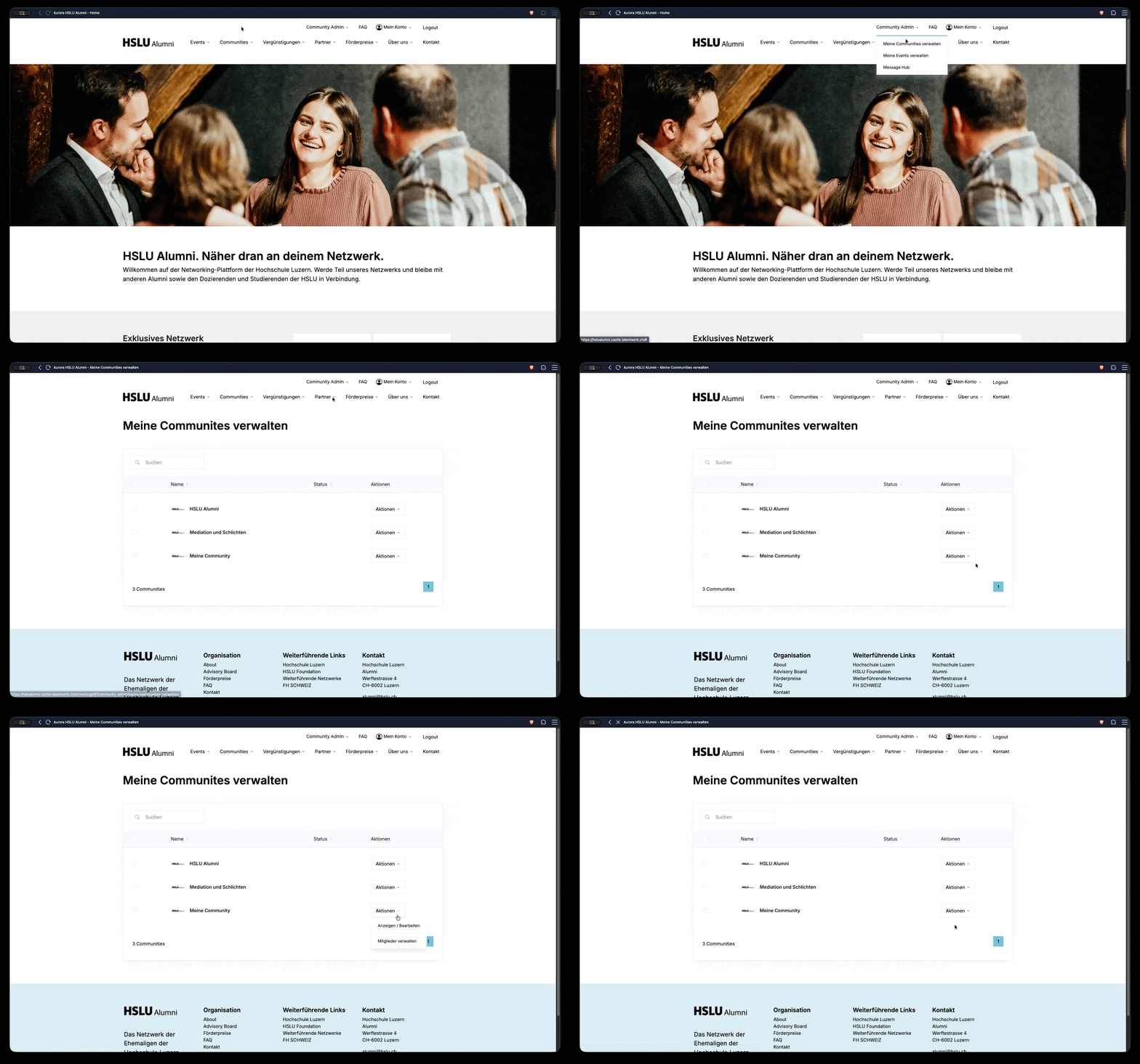
Community anzeigen / bearbeiten
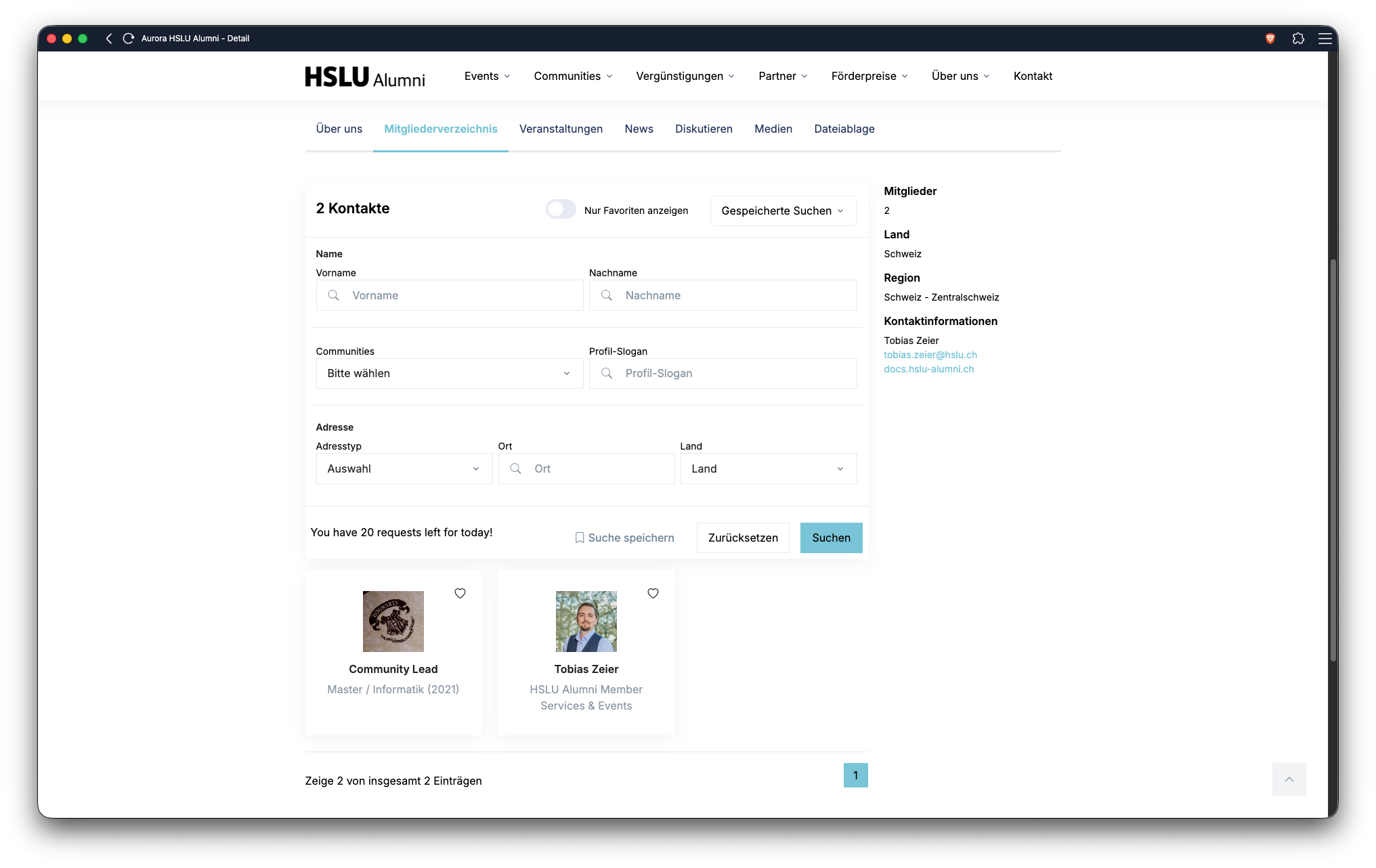
Mitgliederverzeichnis
Zeigt die Mitglieder der Community an. Kann mit verschiedenen Filtern durchsucht werden.
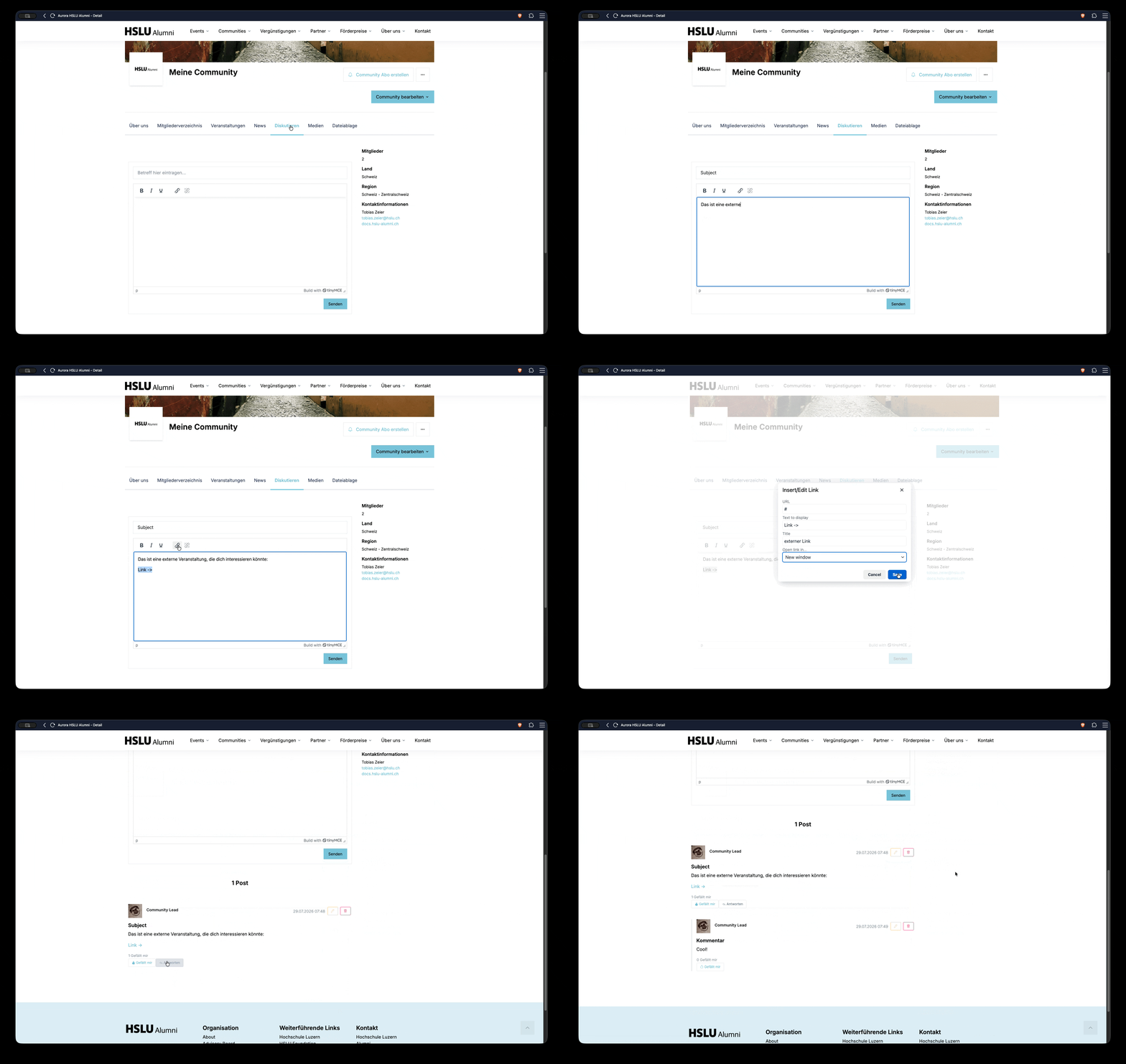
Diskutieren
Für Diskussionen, Veranstaltungs- und Jobempfehlungen.
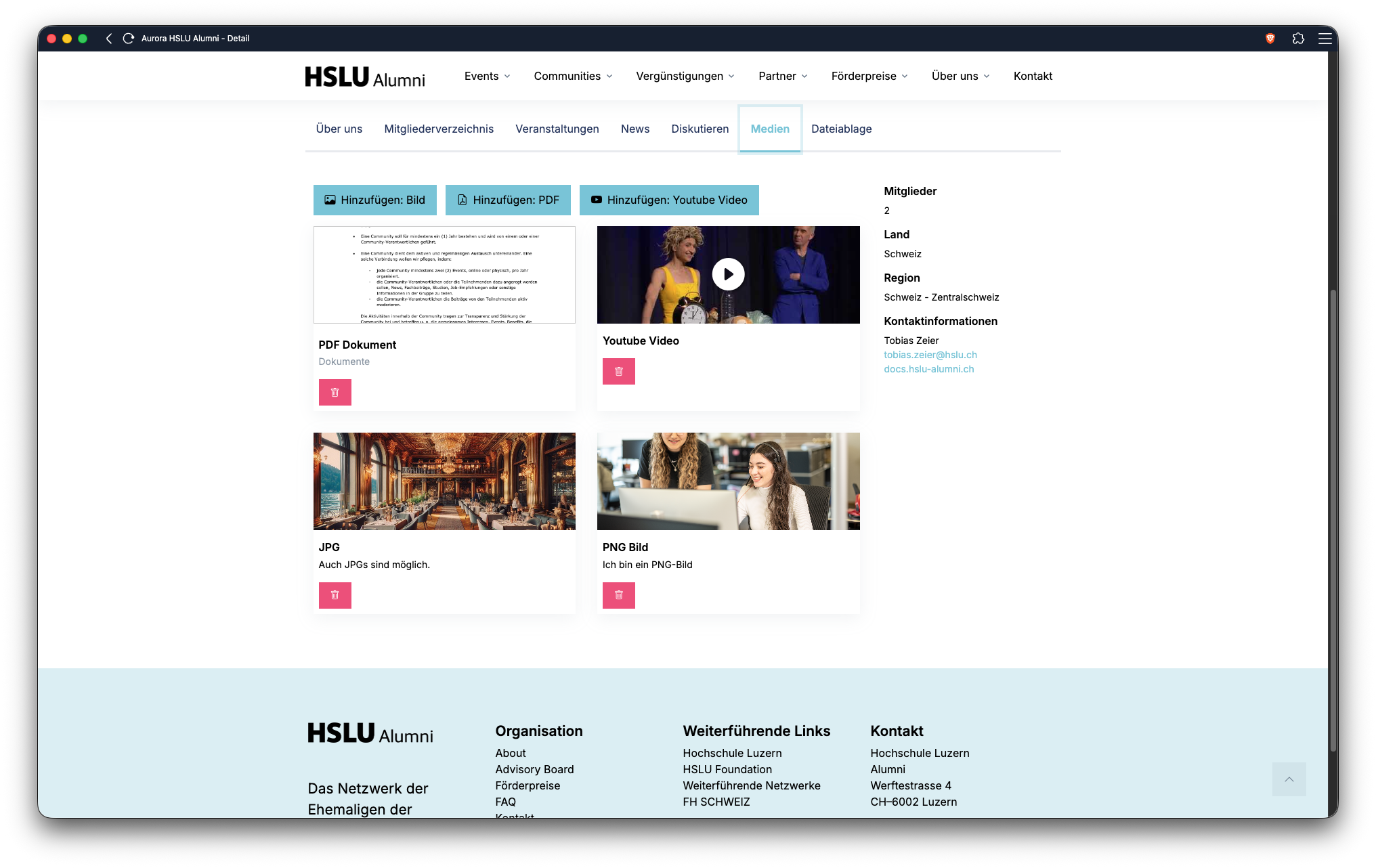
Medien
Hier können Bilder (JPG/PNG), PDFs, Videos (Youtube-Links) für die Community zur Verfügung gestellt werden.
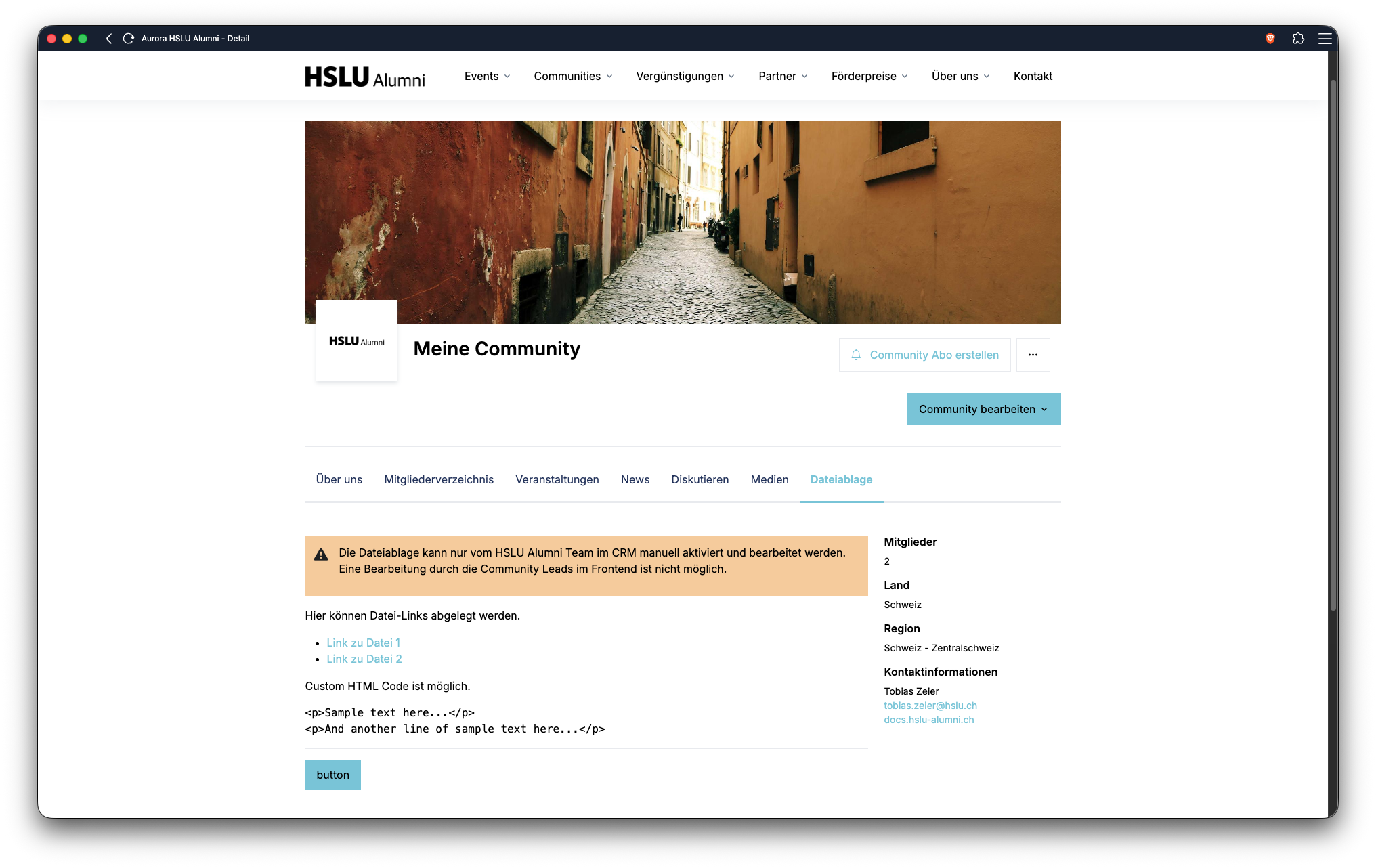
Dateiablage
Erweiterte formatierte Dateiablage mit benutzerdefiniertem Inhalt ist möglich.
Die Dateiablage kann nur vom HSLU Alumni Team im CRM manuell aktiviert und bearbeitet werden. Eine Bearbeitung durch die Community Leads im Frontend ist nicht möglich.
Mitglieder verwalten
Mitgliedskategorien / Tabs
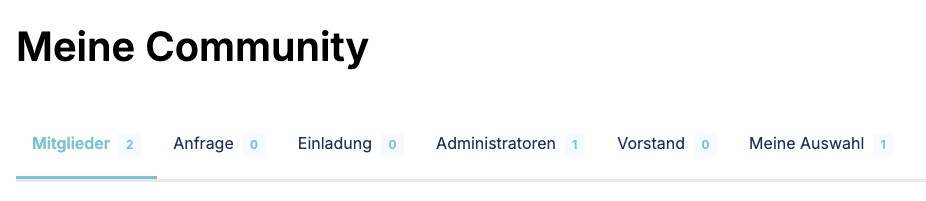
Die Mitglieder einer Community sind in verschiedene Kategorien unterteilt und in entsprechenden Tabs aufgelistet:
- Mitglieder (Alle Mitglieder der Community)
- Anfrage (Alle Mitglieder mit einer offenen Beitrittsanfrage (bei geschlossenen Communities))
- Einladung (Alle Mitglieder mit einer offenen Einladung zur Community)
- Administratoren (Alle Community Admins)
- Vorstand (Funktion für Vereine mit Vorstandsmitgliedern - Für HSLU Alumni idR nicht relevant)
- Meine Auswahl (Alle ausgewählten Mitglieder)
Suchen
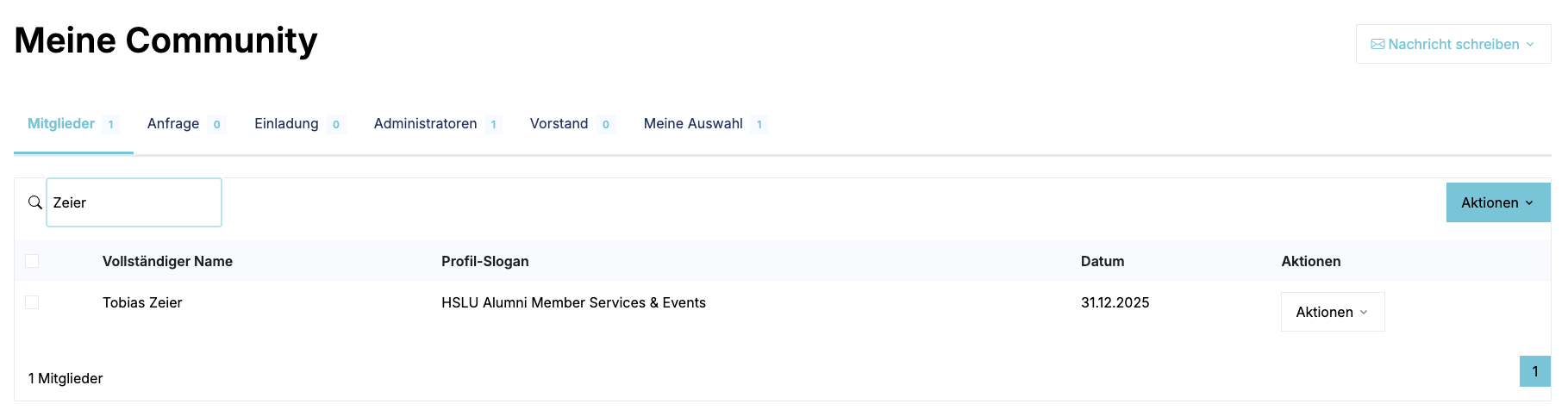
Durchsucht die aktuelle Auswahl oder alle Mitglieder, falls nichts ausgewählt.
Aktionen für einzelne Mitglieder
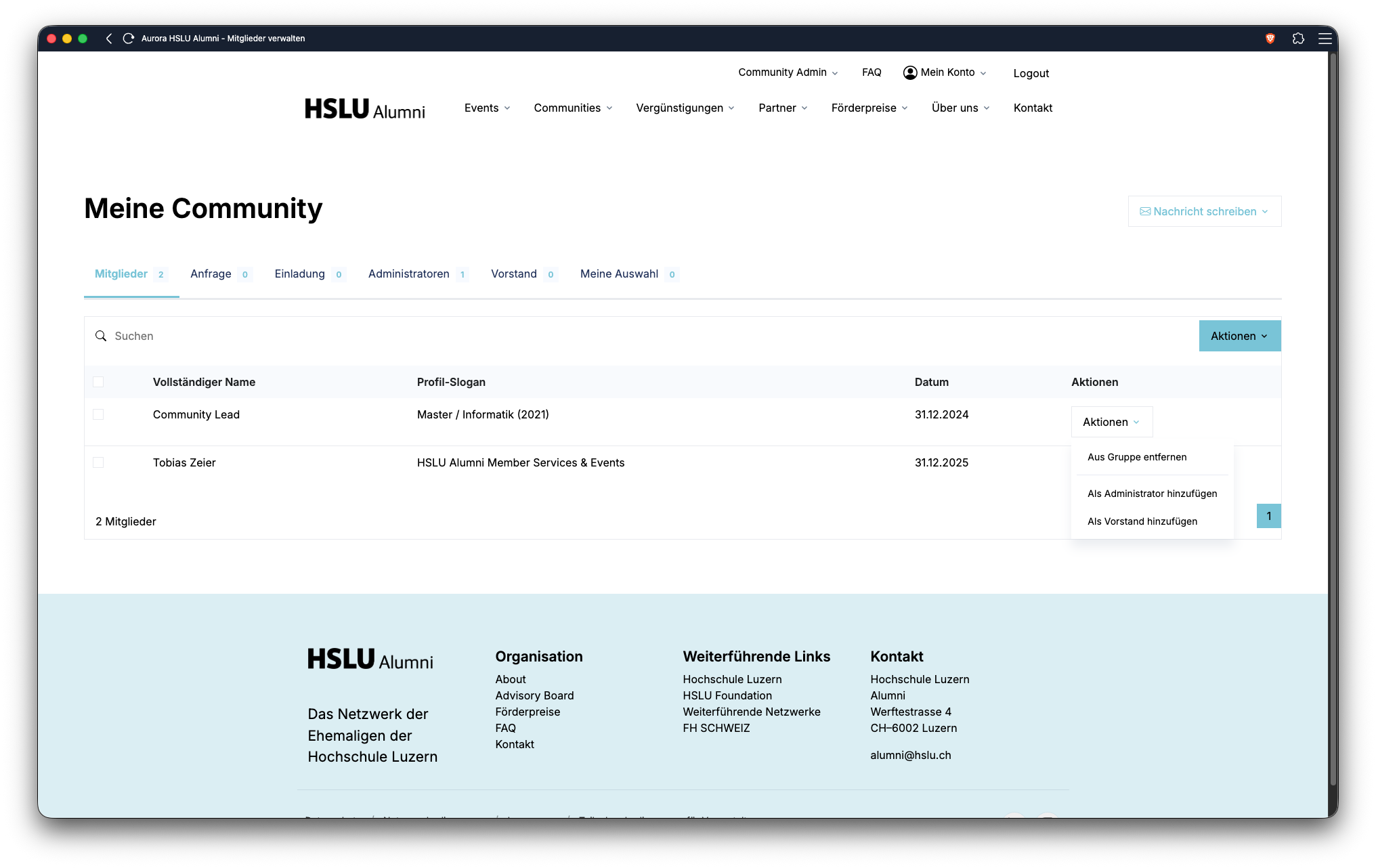
- Aus Gruppe entfernen
- Als Administrator hinzufügen (neue Community Admins)
- Als Vorstand hinzufügen (Funktion für Vereine mit Vorstandsmitgliedern - Für HSLU Alumni idR nicht relevant)
Mehrere / Alle Mitglieder auswählen
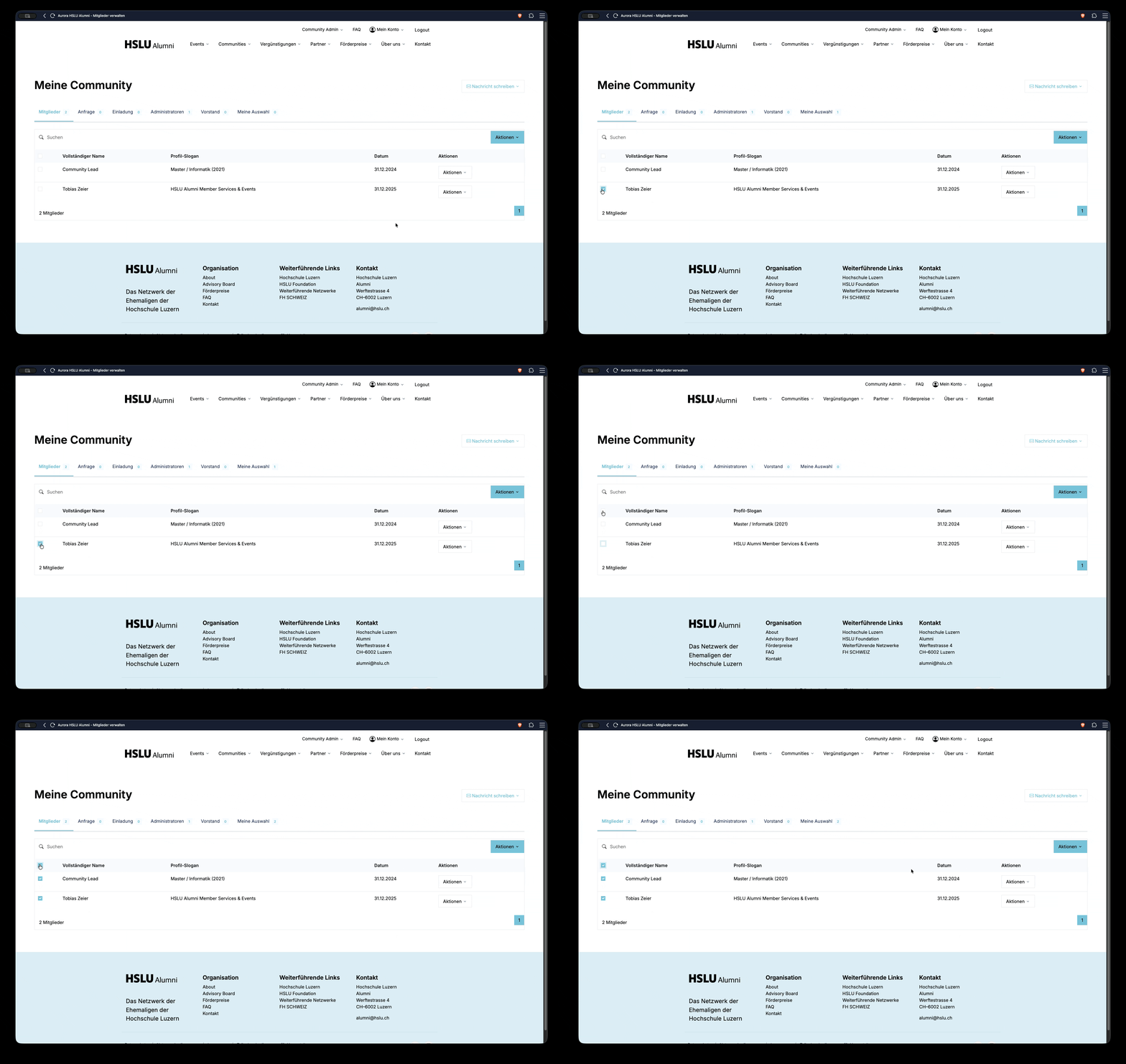
Aktionen für mehrere Mitglieder / Auswahl
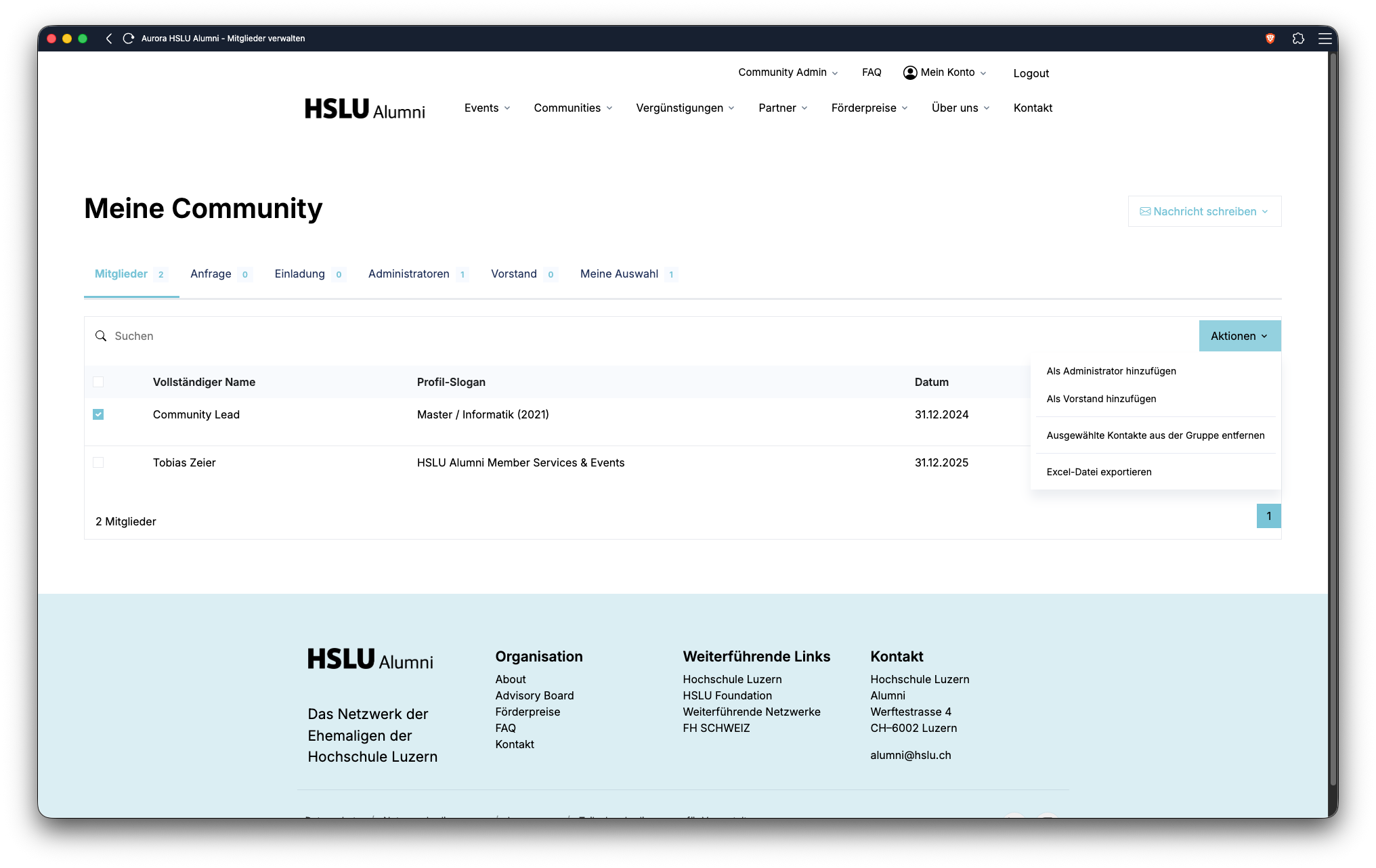
- Als Administrator hinzufügen (Alle ausgewählten Mitglieder zu Community Admin machen)
- Als Vorstand hinzufügen (Funktion für Vereine mit Vorstandsmitgliedern - Für HSLU Alumni idR nicht relevant)
- Ausgewählte Kontakte aus der Gruppe entfernen
- Excel-Datei exportieren (Excel Liste der ausgewählten Kontakte erstellen und herunterladen)
Nachricht schreiben
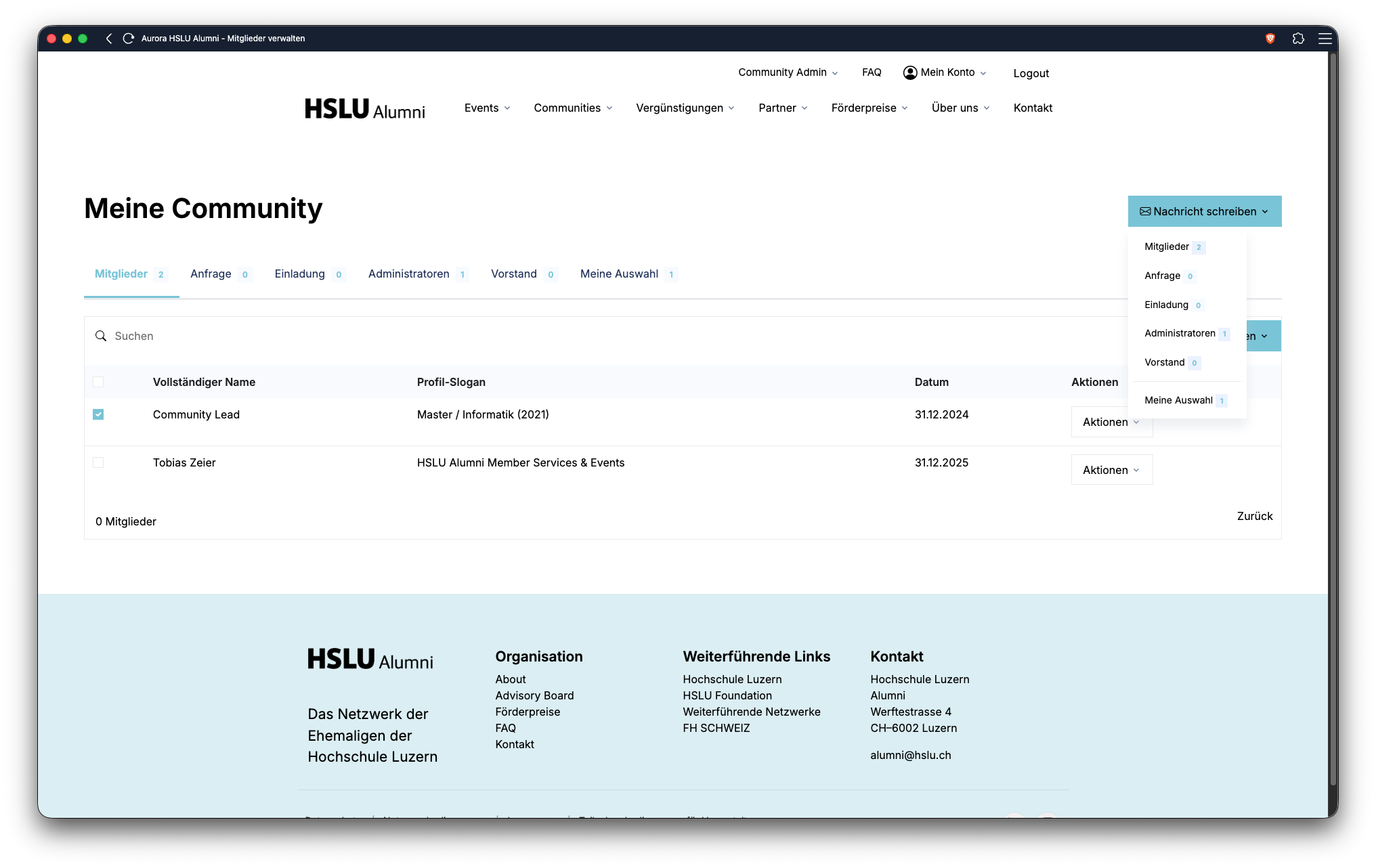
Erstellt eine Nachricht für die gewünschte Zielgruppe
- Mitglieder (Alle Mitglieder der Community)
- Anfrage (Alle Mitglieder mit einer offenen Beitrittsanfrage (bei geschlossenen Communities))
- Einladung (Alle Mitglieder mit einer offenen Einladung zur Community)
- Administratoren (Alle Community Admins)
- Vorstand (Funktion für Vereine mit Vorstandsmitgliedern - Für HSLU Alumni idR nicht relevant)
- Meine Auswahl (Alle ausgewählten Mitglieder)
Beim Klick auf die gewünschte Zielgruppe wird ein neuer Nachrichten-Entwurf erstellt und man wird zum Message Hub weitergeleitet, wo man die Nachricht bearbeiten und versenden kann.
Siehe Message Hub >